Dự án 1: Quả táo bóng bẩy
Dự án đầu tiên: vẽ một quả táo cel shading với 2 tông bóng, rim light và điểm sáng bóng bẩy – nắm trọn quy trình 6 layer cơ bản.
Photoshop hiển thị tiếng Anh. Từ có gạch chân chấm là thuật ngữ trên giao diện — chạm để xem nghĩa, hoặc tra Từ điển Anh–Việt.
Tải về rồi mở bằng Photoshop: (⌘ Cmd+O).
- Nét mẫu quả táo để vẽ đè (1200 × 1200 px) PNG · 59 KB
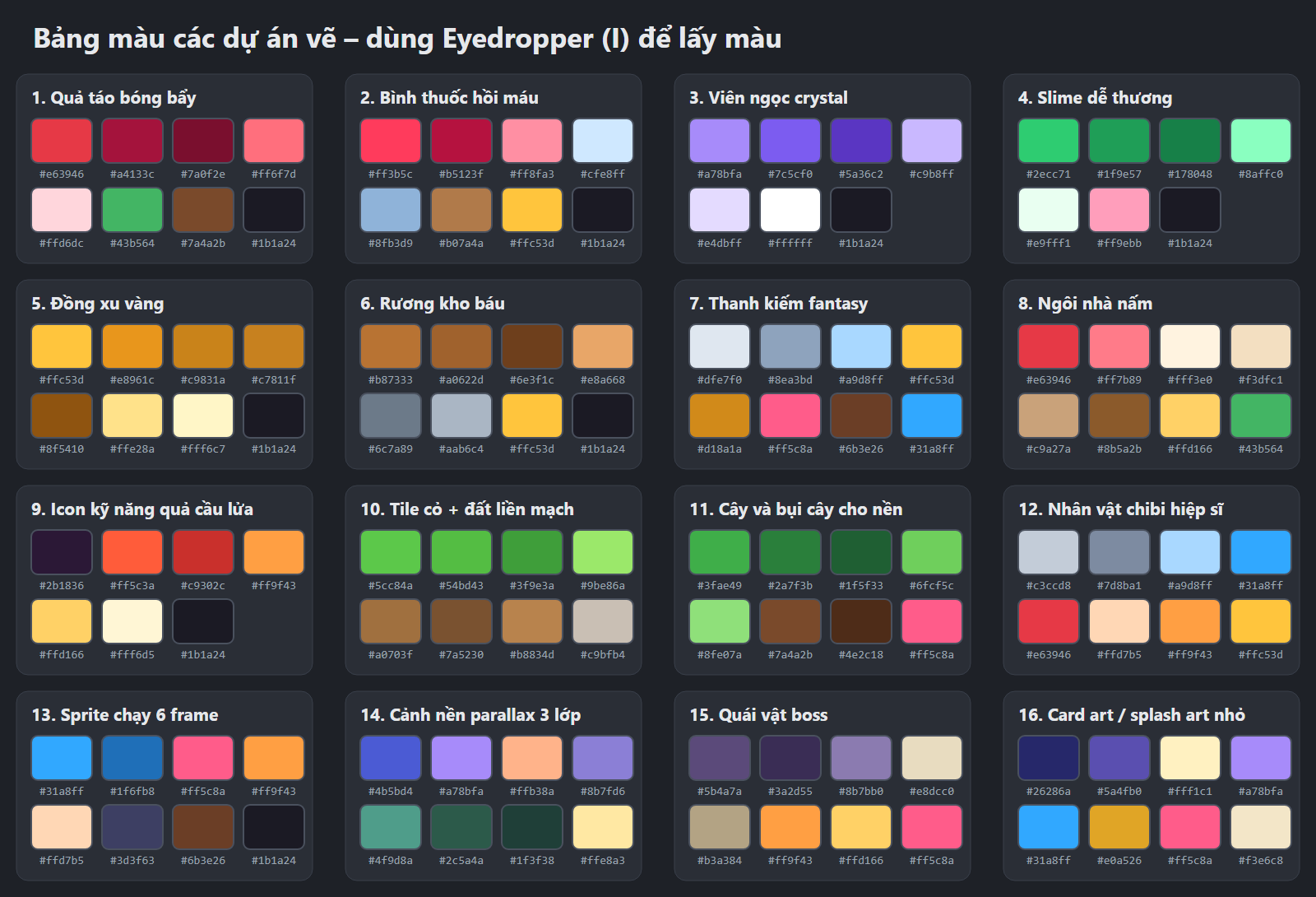
- Bảng màu tất cả dự án (lấy màu bằng Eyedropper) PNG · 136 KB
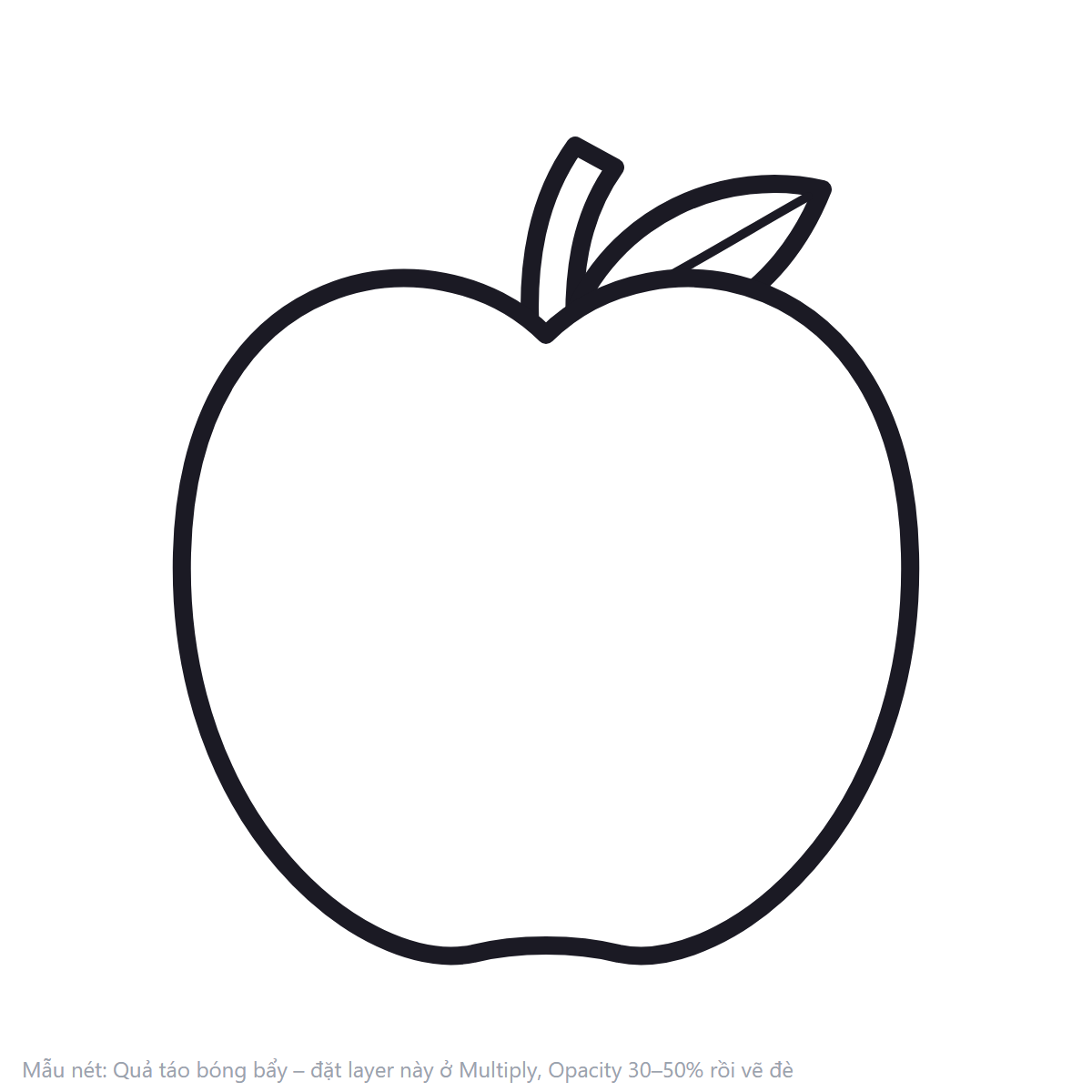
Quả táo là "bài tập vỡ lòng" của mọi họa sĩ game: nó chính là một khối cầu hơi méo. Nếu bạn vẽ được quả táo có khối, có bóng và có độ bóng, bạn đã vẽ được đầu nhân vật, quả cầu phép, bình thuốc tròn… Dự án này dạy bạn quy trình 6 layer sẽ dùng lại trong toàn bộ module.
Hình mẫu

Thời gian ước tính: khoảng 40 phút (lần đầu có thể mất 1 giờ – hoàn toàn bình thường). Ánh sáng chiếu từ trên – trái, nên bóng nằm ở phía dưới – phải.
Chuẩn bị
- Canvas (khung vẽ): 1000 × 1000 px, Resolution (Độ phân giải) 72, Color Mode RGB Color.
- Brush (Cọ vẽ) (cọ): Hard Round (cọ tròn cứng) cho phác thảo và nét viền; bật lực nhấn bút ở Brush Settings (Cài đặt cọ) (F5) › Shape Dynamics (Biến đổi hình dạng) › Size Jitter (Dao động kích thước) › Control: Pen Pressure (Lực nhấn bút). Dùng chuột thì đặt Smoothing (Làm mượt nét) 30% trên thanh Options.
- Công cụ chính: Brush (B), Lasso (Dây thòng lọng) (L), Magic Wand (Đũa thần) (W), Elliptical Marquee (Khung chọn) (M).
- File mẫu: tải "Nét mẫu quả táo" ở cuối bài nếu muốn vẽ đè thay vì tự phác.
| Màu | Mã hex | Dùng cho |
|---|---|---|
#e63946 | Màu nền quả táo (base) | |
#a4133c | Bóng (shadow) | |
#7a0f2e | Bóng lõi (core shadow) – dải tối nhất | |
#ff6f7d | Rim light (viền sáng phản chiếu) | |
#ffd6dc | Điểm sáng (highlight) | |
#43b564 | Lá | |
#7a4a2b | Cuống | |
#1b1a24 | Nét viền (line) |
Các bước

- Tạo file: (⌘ Cmd+N), nhập Width 1000, Height 1000 Pixels, Resolution 72, Background Contents: White, bấm Create.
- Nạp bảng màu: mở (bảng mẫu màu). Bấm ô màu Foreground (Màu tiền cảnh) (màu vẽ) ở cuối thanh công cụ, gõ mã vào ô
#(ví dụe63946), bấm OK rồi bấm nút Create new swatch (dấu +) trong Swatches (Bảng mẫu màu). Làm lần lượt cho 8 màu. Từ giờ chỉ cần bấm vào ô màu để lấy lại. - Layer Sketch (phác thảo): tạo layer mới ⌘ Cmd+⇧ Shift+N, đặt tên Sketch. Chọn Brush B, Hard Round 8 px, màu xanh
#31a8ff. Vẽ một vòng tròn lớn chiếm 2/3 khung, một đường dọc giữa, phần lõm ở đỉnh, cuống và chiếc lá. Nét nguệch ngoạc cũng được – đây chỉ là khung. - Hạ độ mờ phác thảo: trong bảng Layers (F7) kéo Opacity (Độ mờ đục) (độ đục) của Sketch xuống 30%. Mẹo: khi đang chọn công cụ khác Brush, gõ phím 3 là Opacity 30%.
- Layer Line (nét viền): layer mới tên Line, màu
#1b1a24, Hard Round 6 px. Vẽ từng nét dài một lần, dứt khoát; xoay canvas bằng Rotate View (Xoay khung nhìn) R cho tay vẽ theo hướng thuận. Sai thì ⌘ Cmd+Z vẽ lại, đừng tô đi tô lại. Viền phải khép kín để bước sau đổ màu được. Xong thì ẩn layer Sketch (bấm biểu tượng con mắt). - Layer Flat (màu nền): tạo layer Flat và kéo nó xuống dưới Line. Chọn Magic Wand W, trên thanh Options bật Sample All Layers (lấy mẫu mọi layer), bấm vào bên trong quả táo. Mở rộng vùng chọn 2 px để màu chui xuống dưới nét: . Chọn màu
#e63946rồi nhấn ⌥ Option+⌫ Delete để đổ màu. Bỏ chọn ⌘ Cmd+D. Làm tương tự cho lá (#43b564) và cuống (#7a4a2b). - Layer Shadow (bóng) dạng Clipping Mask (Mặt nạ cắt): tạo layer Shadow ngay trên Flat, nhấn ⌘ Cmd+⌥ Option+G (Create Clipping Mask – "kẹp" layer vào hình bên dưới, tô ra ngoài cũng không lem). Blend mode để Normal vì ta dùng đúng mã màu trong bảng.
- Vẽ bóng cel: chọn Lasso L, vẽ một đường cong ôm theo khối cầu từ vai phải xuống đáy – vùng phía dưới – phải là vùng khuất sáng. Tô
#a4133cbằng ⌥ Option+⌫ Delete. Tiếp tục vẽ một dải hẹp hơn sát mép dưới – phải và tô#7a0f2e(bóng lõi). Ranh giới bóng phải là đường cong – đường thẳng sẽ làm quả táo phẳng như tờ giấy. - Layer Rim (viền sáng): layer mới, Clipping Mask ⌘ Cmd+⌥ Option+G, Normal. Dùng Lasso vẽ một dải mảnh chỉ 6–10 px dọc mép dưới – phải và tô
#ff6f7d. Đây là ánh sáng phản chiếu từ mặt đất – nó tách quả táo khỏi nền tối. - Layer Light (điểm sáng): layer mới, Clipping Mask, blend mode Screen (làm sáng) hoặc Normal. Dùng Elliptical Marquee M vẽ một hình bầu dục đứng ở phía trên – trái, tô
#ffd6dc, rồi ⌘ Cmd+T (Free Transform (Biến đổi tự do)) xoay nghiêng khoảng 30°. Thêm một chấm trắng nhỏ ngay trên – đó là "điểm lóe" làm bề mặt trông bóng bẩy. - Chi tiết: trên layer Details (Clipping Mask) chấm vài đốm nhỏ
#ff8a96bằng Brush 6 px; vẽ đường gân lá bằng màu viền. Bên ngoài quả táo, vẽ 1–2 ngôi sao lấp lánh màu trắng. - Bóng đổ dưới đất: layer Ground đặt dưới cùng (ngay trên Background). Elliptical Marquee vẽ hình bầu dục dẹt dưới đáy quả, tô đen, đặt blend mode Multiply (Nhân (làm tối)) (nhân – làm tối) và Opacity 30%.
- Kiểm tra: lật ngang canvas bằng để thấy chỗ méo. Thu nhỏ màn hình ⌘ Cmd+- xem quả táo ở cỡ nhỏ còn đọc được khối không. Lật lại trước khi lưu.
- Lưu và xuất: lưu PSD ⌘ Cmd+S. Ẩn layer Background (con mắt) rồi (⌥ Option+⇧ Shift+⌘ Cmd+W), chọn Format PNG, bật Transparency (Độ trong suốt), bấm Export.
Nâng cao (tùy chọn)
- Táo vàng hoặc táo xanh: tạo Adjustment Layer (Lớp điều chỉnh) Hue/Saturation (Sắc độ/Độ bão hòa) (), Clipping Mask vào Flat và kéo Hue để đổi màu cả bộ bóng cùng lúc.
- Tô màu nét viền: bật Lock Transparent Pixels (Khóa vùng trong suốt) (/) cho layer Line rồi tô nét quanh quả táo bằng
#5a0a22– hình sẽ mềm và "sang" hơn nét đen. - Quả táo cắn dở: dùng Lasso trừ vùng một vết cắn, lộ phần ruột màu kem
#fff3e0với vài hạt nâu.
Mẹo & trick học nhanh
Nhấn phím [ để nhỏ cọ, ] để to cọ. Giữ Control + Option rồi kéo chuột trái sang ngang để chỉnh cỡ, kéo dọc để chỉnh độ cứng.
Giữ ⌘ Cmd và bấm vào ảnh thu nhỏ (thumbnail) của layer Flat để chọn đúng hình quả táo – rất tiện khi cần tô thêm trong phạm vi hình.
Vẽ vòng tròn chuẩn rồi mới bóp méo thành quả táo bằng . Giữ cấu trúc khối cầu sẽ giúp bóng đổ đúng.