Dự án 5: Bộ 5 ảnh chụp màn hình store có chú thích
Làm 5 ảnh chụp màn hình dọc 1080 × 1920 cho trang cửa hàng (Google Play, App Store) trên một dải liền 5400 × 1920: mỗi ảnh một lợi ích, chữ chú thích ≤ 4 từ ở 1/4 trên, nền nối liền khi lướt ngang – và quy tắc vàng: ảnh gameplay phải là cảnh thật trong game.
Photoshop hiển thị tiếng Anh. Từ có gạch chân chấm là thuật ngữ trên giao diện — chạm để xem nghĩa, hoặc tra Từ điển Anh–Việt.
Tải về rồi mở bằng Photoshop: (⌘ Cmd+O).
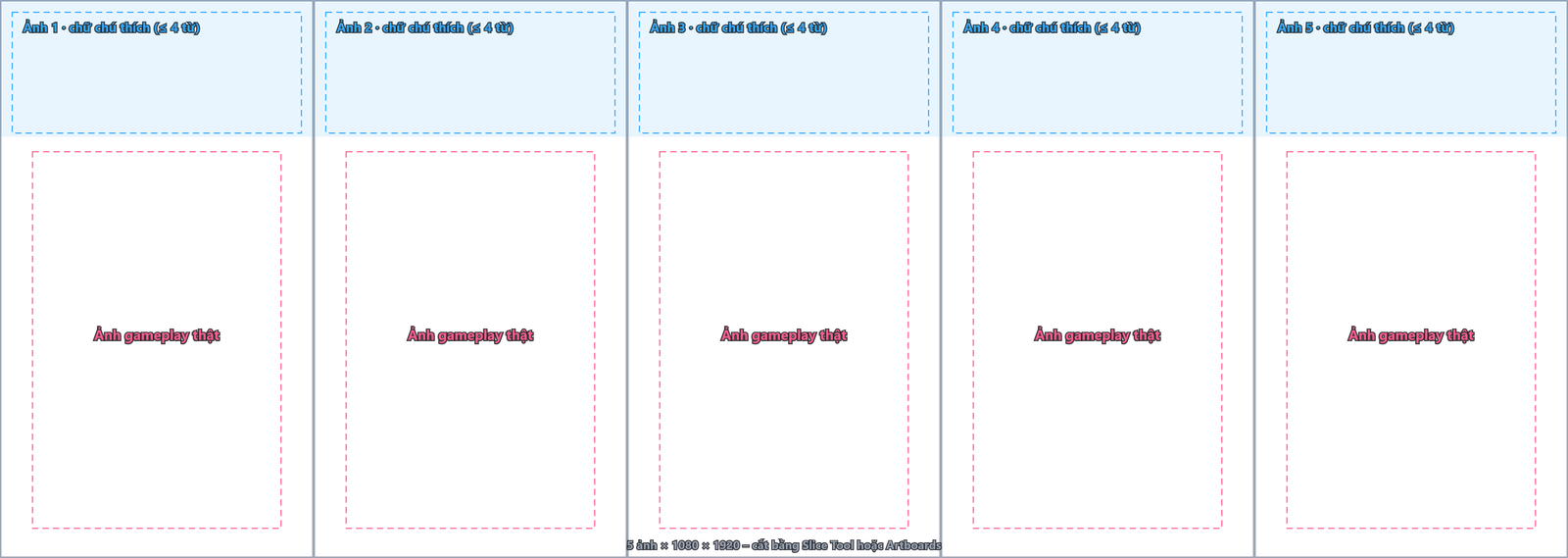
Trên trang cửa hàng, người xem lướt qua ảnh chụp màn hình trước khi đọc mô tả – và phần lớn chỉ xem 2–3 ảnh đầu rồi quyết định. Ảnh store chuyên nghiệp không phải là ảnh chụp thô: mỗi ảnh là một "trang quảng cáo" gồm một chữ chú thích nói một lợi ích ("Đánh boss siêu to"), một ảnh gameplay thật chứng minh điều đó, và một nền trang trí thống nhất. Làm 5 ảnh liền nhau trên một dải giúp nền và nhân vật "chảy" từ ảnh này sang ảnh kia khi người xem vuốt ngang – một mẹo rất phổ biến của các game mobile. Quan trọng nhất: các cửa hàng yêu cầu ảnh phản ánh đúng trải nghiệm thật; vẽ cảnh không có trong game là lừa người chơi và có thể bị từ chối.
Hình mẫu

Thời gian ước tính: khoảng 60 phút. Mỗi ảnh 1080 × 1920 px (9:16) – kích thước dọc phổ biến cho Google Play. App Store dùng kích thước theo dòng máy (ví dụ 1242 × 2688 cho iPhone màn 6,5 inch): bạn chỉ cần đổi canvas, cách làm giữ nguyên.
Chuẩn bị
- Canvas: 5400 × 1920 px (5 × 1080), RGB Color, 8 bit. Ảnh store không được có nền trong suốt – Google Play yêu cầu JPG hoặc PNG 24-bit không có kênh alpha.
- Công cụ chính: (5 Columns, Gutter 0), Gradient (Dải màu chuyển) Tool, Rectangle Tool có bo góc cho khung điện thoại, Clipping Mask (Mặt nạ cắt) (⌘ Cmd+⌥ Option+G) để đặt ảnh chụp vào khung, Type Tool, Slice Tool để cắt 5 file.
- Thiết bị: bài này là dàn trang (layout) nên chuột hoàn toàn đủ. Bút Wacom, XP-Pen, Huion hay iPad + Apple Pencil (Bút chì) chỉ cần khi bạn muốn vẽ thêm vệt sáng, hiệu ứng trang trí bằng tay.
- Ảnh gameplay: chụp 5 cảnh thật từ game của bạn ở hướng dọc, độ phân giải cao. Trong Unity 6: cửa sổ Game › chọn độ phân giải 1080 × 1920 (Portrait) › chạy game và chụp bằng Recorder hoặc nút chụp màn hình của điện thoại khi chạy bản build. Không dùng ảnh mockup vẽ tay thay cho gameplay.
- File mẫu: "Dải 5 khung store" – đặt trên cùng, khóa. Khung xanh trên cùng mỗi ảnh là vùng chữ (0–470 px), khung hồng là vị trí ảnh gameplay.
| Màu | Mã hex | Dùng cho |
|---|---|---|
#1b1036 | Đầu dải – tím đêm (ảnh 1) | |
#5a2a6e | Tím (ảnh 2) | |
#2f6fb0 | Xanh dương (ảnh 3) | |
#1d7a6a | Xanh ngọc (ảnh 4) | |
#e07b1a | Cam (ảnh 5) | |
#ffffff | Chữ dòng 1 | |
#ffc24a | Chữ dòng 2 – vàng logo |
Các bước

- Viết 5 lợi ích: mỗi ảnh một lợi ích người chơi nhận được, theo thứ tự quan trọng: ảnh 1 = điểm hấp dẫn nhất của game, ảnh 2 = tính năng mạnh thứ hai… Viết ngắn, dạng động từ + danh từ ("Đánh boss siêu to"), tối đa 4 từ một dòng.
- Chia dải: tạo file 5400 × 1920. : Columns 5, Gutter 0, bỏ Margin – Photoshop tự đặt guide ở mỗi 1080 px. Thêm guide ngang ở y = 470 (đáy vùng chữ). Đặt file mẫu, khóa.
- Nền nối liền: layer BG, Gradient Linear ngang với 5 điểm màu trong bảng, kéo từ mép trái tới mép phải. Thêm một dải sáng uốn lượn chạy qua cả 5 ảnh (Pen Tool (Bút tạo đường), Stroke 60 px vàng, Opacity (Độ mờ đục) 25%) – khi người xem vuốt, dải này "dẫn" sang ảnh tiếp theo.
- Khung điện thoại: trong ảnh 1, Rectangle Tool vẽ khung 860 × 1300 px bo góc Radius 60 ở vị trí x = 110, y = 520. Đặt tên Screen_1. Nhân bản sang 4 ảnh kia bằng cách dời đúng 1080 px ( hoặc gõ X trong bảng Properties).
- Đặt ảnh gameplay: Place Embedded ảnh chụp số 1 lên trên Screen_1, ⌘ Cmd+⌥ Option+G để Clipping Mask vào khung. ⌘ Cmd+T chỉnh cỡ cho đầy khung, không kéo méo (giữ tỉ lệ). Làm tương tự 4 ảnh còn lại. Ảnh là Smart Object (Đối tượng thông minh) nên sau này thay ảnh chụp mới chỉ cần Replace Contents.
- Viền máy: Layer Style Stroke 22 px màu
#e6e8eb, Position Outside cho mỗi Screen. Viền đơn giản này đủ gợi "đây là điện thoại" mà không cần mockup máy thật (mockup có logo hãng điện thoại có thể vướng quy định thương hiệu). - Chữ chú thích: Type Tool, dòng 1 trắng cỡ khoảng 118 px, dòng 2 vàng
#ffc24acỡ khoảng 92 px, căn giữa mỗi ảnh. Layer Style Stroke 18 px tối. Chữ phải nằm trong vùng xanh và cách guide dọc ít nhất 40 px – không bao giờ để chữ vắt qua ranh giới hai ảnh. - Nhân vật tràn khung: đặt một nhân vật lớn đứng đúng trên ranh giới ảnh 1 và 2 (x ≈ 1080), một nửa nằm mỗi bên. Khi người xem thấy nửa nhân vật ở mép ảnh 1, họ có lý do vuốt sang ảnh 2. Kiểm tra nửa ở ảnh 1 vẫn nhận ra được nhân vật.
- Trang trí nhẹ: đèn lồng nhỏ, hạt sáng trong vùng nền (không phải trong ảnh gameplay). Mọi thứ thêm vào chỉ nằm trong nền và vùng chữ – không vẽ thêm quái, hiệu ứng hay vật phẩm đè lên ảnh gameplay khiến game trông khác thực tế.
- Kiểm tra cỡ thật: trên trang cửa hàng, ảnh chụp màn hình chỉ cao khoảng 300–400 px trên điện thoại. Mở zoom 17–20%. Chữ chú thích phải đọc được ngay; nếu không, rút ngắn chữ thay vì thu nhỏ font.
- Thứ tự ưu tiên: nhìn riêng ảnh 1 và 2 – nếu người xem chỉ thấy hai ảnh này, họ đã biết game thuộc thể loại gì và hay ở đâu chưa? Nếu chưa, đổi chỗ các ảnh.
- Cắt 5 file: Slice Tool (C) › Slices From Guides (Đường gióng). Ẩn file mẫu. , JPG Quality 85 hoặc PNG-24 (bỏ tích Transparency (Độ trong suốt)) – ra 5 file 1080 × 1920 đặt tên theo slice. Đổi tên thành
store_01.jpg…store_05.jpg. - Lưu dải gốc: xuất cả dải 5400 × 1920 thành một JPG để nộp bài và để xem trước toàn bộ câu chuyện trên một ảnh.
Nâng cao (tùy chọn)
- Bộ ảnh ngang: với game chơi màn hình ngang, làm dải 5 × 1920 × 1080 = 9600 × 1080 và đặt chữ ở bên trái mỗi ảnh thay vì trên cùng.
- Bản địa hóa: tách Group CAPTIONS_VI và CAPTIONS_EN, bật tắt bằng Layer Comps () và xuất hai bộ từ cùng một file.
- Ảnh cho máy tính bảng: thêm Artboard (Bảng vẽ con) tỉ lệ 4:3 (ví dụ 2048 × 1536 ngang); bố cục chữ trên – ảnh dưới cần dãn ra, đừng chỉ phóng to ảnh điện thoại.
Mẹo & trick học nhanh
Nhiều người chỉ xem hai ảnh đầu. Đặt lợi ích mạnh nhất và hình ảnh đẹp nhất vào đó, các tính năng phụ để sau.
Ảnh store hiển thị nhỏ. Một câu ngắn, chữ to, đặt ở vùng trên giúp đọc được ngay cả khi ảnh chỉ cao khoảng 300 px.
Chỉ trang trí phần nền và chữ. Ảnh trong khung điện thoại phải là cảnh chụp thật từ game – đó là lời hứa với người tải.