Dự án 7: Bộ ảnh Steam capsule – header, small, main
Cắt ba ảnh capsule cho trang Steam từ một key art: main 616 × 353, header 460 × 215 và small 231 × 87 (Steam nhận bản gấp đôi 1232 × 706, 920 × 430, 462 × 174) – mỗi khung một bố cục, logo đọc được ở cỡ nhỏ nhất, đúng luật "chỉ hình game + logo".
Photoshop hiển thị tiếng Anh. Từ có gạch chân chấm là thuật ngữ trên giao diện — chạm để xem nghĩa, hoặc tra Từ điển Anh–Việt.
Tải về rồi mở bằng Photoshop: (⌘ Cmd+O).
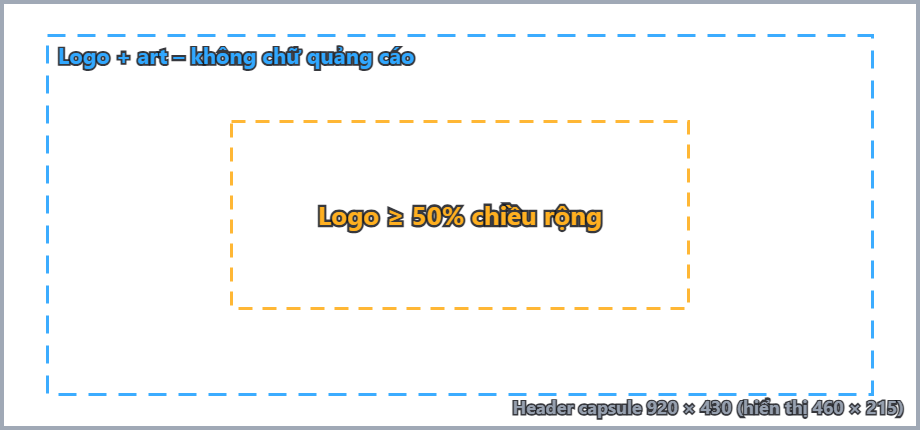
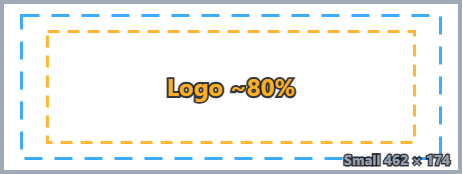
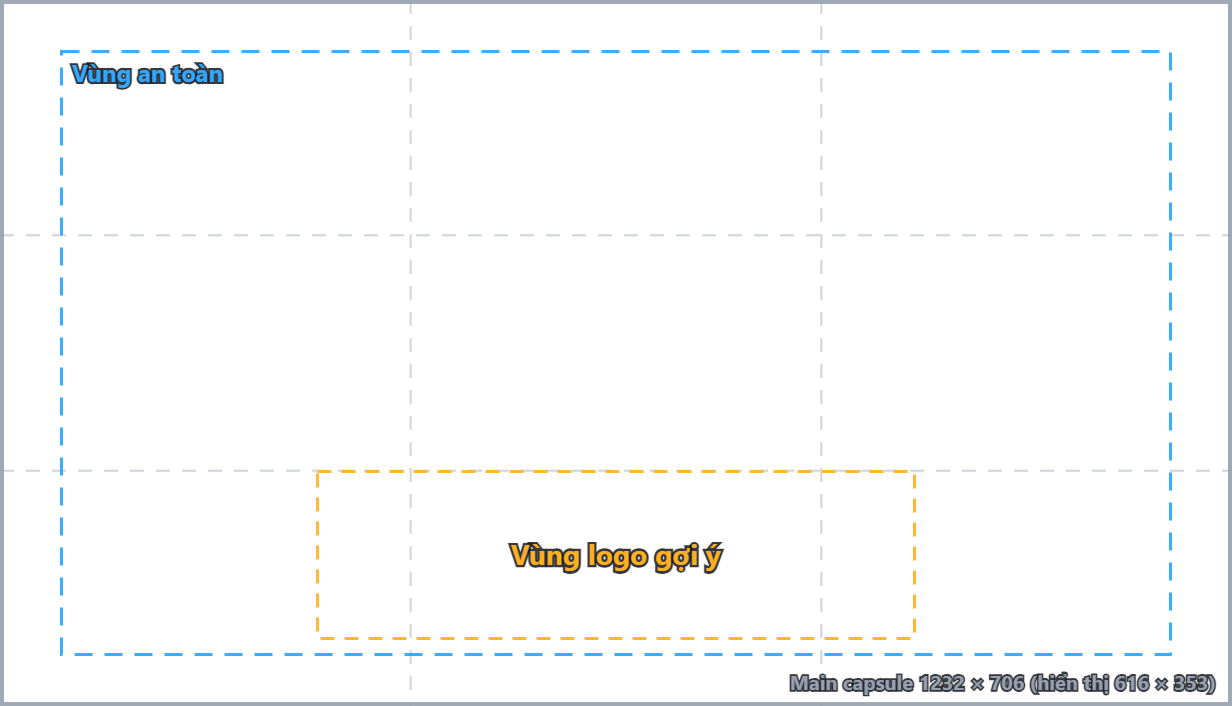
Trên Steam, game của bạn xuất hiện ở hàng chục chỗ: trang chủ, kết quả tìm kiếm, danh sách mong muốn, mục giảm giá, gợi ý "Có thể bạn thích". Mỗi chỗ dùng một capsule – ảnh bìa có kích thước riêng. Ảnh nhỏ nhất (small capsule) trên web chỉ rộng khoảng 120–231 px, vậy mà vẫn phải cho người xem đọc được tên game. Bí quyết của dân làm marketing game: không thu nhỏ một ảnh cho mọi khung, mà bố cục lại từng capsule từ cùng một key art – khung lớn kể chuyện, khung nhỏ chỉ còn logo. Steam còn có luật rõ: capsule chỉ được chứa hình ảnh game, logo/tên game và phụ đề chính thức; không chèn điểm đánh giá, giải thưởng hay chữ giảm giá.
Hình mẫu

Thời gian ước tính: khoảng 70 phút. Kích thước hiển thị kinh điển là header 460 × 215, small 231 × 87, main 616 × 353. Steam hiện yêu cầu tải lên bản gấp đôi (920 × 430, 462 × 174, 1232 × 706) để nét trên màn hình độ phân giải cao – bạn làm ở bản gấp đôi rồi xem thử ở cỡ 1×.
Chuẩn bị
- Key art gốc: một tranh lớn (lý tưởng 3840 × 2160, tối thiểu 1920 × 1080) có nhân vật, nền và logo ở layer riêng. Nếu chưa có, dùng tranh nền và nhân vật từ các dự án trước; dự án 13 sẽ dạy làm key art đầy đủ.
- Canvas: một file có ba Artboard (Bảng vẽ con): main 1232 × 706, header 920 × 430, small 462 × 174 (Artboard Tool, giữ chuột trên Move Tool (Công cụ Di chuyển) để chọn). RGB Color, 8 bit.
- Công cụ chính: Artboard Tool, Smart Object (Đối tượng thông minh), Crop (Cắt khung) Tool (C) để thử vùng cắt, Gradient (Dải màu chuyển) Tool cho lớp tối sau logo, Layer Style Stroke / Outer Glow cho logo, .
- Thiết bị: bố cục và cắt khung nên chuột làm tốt. Bút Wacom, XP-Pen, Huion hay iPad + Apple Pencil (Bút chì) hữu ích nếu bạn phải vẽ nối thêm nền cho khung dài (header) hoặc tô lại vùng tối sau logo bằng cọ mềm có lực nhấn.
- File mẫu: ba khung tải ở cuối bài, đặt mỗi khung lên trên Artboard tương ứng và khóa. Khung vàng là vùng logo gợi ý: small capsule logo chiếm khoảng 80% chiều rộng, header khoảng 50%.
| Màu | Mã hex | Dùng cho |
|---|---|---|
#1b1036 | Trời đêm – nền trên | |
#5a2a6e | Tím hoàng hôn | |
#1a0a2a | Bóng quái thú | |
#0b0614 | Lớp tối sau logo (gradient) | |
#ffc24a | Logo vàng | |
#2a1238 | Viền logo |
Các bước

- Chuẩn bị key art thành Smart Object: mở key art, gom nền + nhân vật (không gồm logo) vào một Group, chuột phải › Convert to Smart Object, đặt tên KEYART. Logo để riêng thành Smart Object LOGO. Hai Smart Object này sẽ được dùng ở cả ba capsule.
- Đánh dấu vùng cắt: trên key art, dùng Rectangle Tool (Fill none, Stroke 4 px) vẽ thử ba khung đúng tỉ lệ: main 1,75:1, header 2,14:1, small 2,66:1. Thấy ngay: khung càng dài và nhỏ thì càng phải bỏ bớt nhân vật – không có cách nào giữ đủ cả nhóm trong small capsule.
- Tạo ba Artboard: file mới, Artboard Tool tạo main 1232 × 706, header 920 × 430, small 462 × 174, xếp cạnh nhau. Nhân bản KEYART vào cả ba bằng ⌥ Option + kéo (hoặc ⌘ Cmd+J rồi kéo sang). Các bản sao làm theo cách này vẫn liên kết với nhau: sửa nội dung một bản, cả ba cập nhật. Chỉ khi muốn một bản độc lập mới dùng New Smart Object via Copy.
- Main capsule – kể chuyện: ⌘ Cmd+T key art cho nhóm nhân vật và quái thú đều lọt khung. Đây là capsule lớn nhất (hiện ở băng chuyền trang chủ), được phép có nhiều chi tiết nhất. Logo đặt ở 1/3 dưới, căn giữa, rộng khoảng 55% khung.
- Header capsule – logo là nhân vật chính: header xuất hiện đầu trang cửa hàng và trong nhiều danh sách. Phóng key art để thấy nhân vật chính và quái thú phía sau, chấp nhận nhân vật phụ bị cắt. Logo to hơn tương đối: khoảng 50–60% chiều rộng, căn giữa hoặc lệch phải nếu nhân vật ở trái.
- Small capsule – chỉ còn logo: ở 231 × 87 px hiển thị, nhân vật nhỏ xíu không ai nhận ra. Phóng key art tới vùng có màu đặc trưng (ánh sáng đèn, mắt quái thú), rồi phủ lớp tối và đặt logo chiếm khoảng 80% chiều rộng. Có thể bỏ dòng phụ "QUEST" nếu logo hai dòng quá nhỏ – miễn tên game vẫn đọc được.
- Lớp tối sau logo: trong mỗi Artboard, layer Shade dưới logo, Gradient Linear từ trong suốt (trên) tới
#0b0614Opacity (Độ mờ đục) 85% (dưới), chế độ Multiply (Nhân (làm tối)). Logo vàng cần nền tối phía sau để đọc được trên mọi vùng của key art. Small capsule thêm một lớp tối phủ toàn bộ 35%. - Logo nét ở cỡ nhỏ: chọn LOGO ở small capsule, thêm Layer Style Stroke dày hơn bản lớn (tương đối) – ví dụ 6 px ở small trong khi 8 px ở main, vì chữ nhỏ cần viền tỉ lệ dày hơn. Có thể thêm Outer Glow tối nhẹ để tách chữ khỏi nền.
- Thử ở cỡ hiển thị thật: chọn Artboard small, và zoom 50% (= cỡ 231 × 87) rồi 25% (gần cỡ trong danh sách tìm kiếm). Nếu phải nheo mắt mới đọc được tên game, phóng to logo hoặc làm nét chữ đậm hơn.
- Thử đặt cạnh capsule game khác: chụp màn hình một trang danh sách Steam, đặt tạm dưới Artboard ở chế độ xem nhỏ – capsule của bạn có nổi bật về màu và độ tương phản không? (Ảnh chụp chỉ dùng để tham khảo nội bộ, không xuất hay đăng.)
- Kiểm tra luật nội dung: trong capsule chỉ có: hình game, logo/tên game, phụ đề chính thức nếu có. Không thêm "-50%", "Sale", điểm review, "Game of the Year", tên giải thưởng, chữ "Wishlist now". Steam tự hiển thị giá và giảm giá bên cạnh capsule.
- Đồng bộ màu: ba capsule phải nhìn như một bộ: cùng Adjustment Layer (Lớp điều chỉnh) chỉnh màu (đặt Curves/Color Balance trong Smart Object KEYART để áp dụng một lần cho cả ba), cùng màu logo, cùng độ tối của lớp Shade.
- Xuất: ẩn các file mẫu. hoặc chọn cả ba Artboard: PNG (hoặc JPG Quality 90), Convert to sRGB. Đặt tên
capsule_main_1232x706.png,capsule_header_920x430.png,capsule_small_462x174.png.
Nâng cao (tùy chọn)
- Vertical capsule và library: thêm Artboard dọc 748 × 896 (vertical capsule) và 600 × 900 (ảnh bìa thư viện) – khung dọc buộc bạn xếp nhân vật chồng lên nhau và đặt logo trên hoặc dưới.
- Library hero + logo tách nền: Steam dùng ảnh nền rộng 3840 × 1240 không chữ và logo PNG trong suốt riêng (1280 × 720) đặt đè lên – xuất KEYART không logo và LOGO trong suốt để dùng cho phần này.
- Capsule theo mùa: Steam cho phép đổi capsule trong các sự kiện; lưu Layer Comps "Mặc định", "Halloween", "Mùa đông" để đổi trang phục nhân vật mà giữ bố cục.
Mẹo & trick học nhanh
Mỗi capsule là một bố cục riêng từ cùng key art. Khung lớn có nhóm nhân vật, khung nhỏ nhất gần như chỉ còn logo.
Làm ở kích thước Steam yêu cầu (gấp đôi) rồi zoom 50% để thấy đúng cỡ hiển thị. Chữ nào cần nheo mắt mới đọc là chữ quá nhỏ.
Không chèn giá, giảm giá, điểm review, giải thưởng hay lời kêu gọi vào capsule. Steam tự hiện giá và nhãn giảm giá bên cạnh.