Dự án 3: Bộ 8 sticker & emoji từ nhân vật game
Biến thú cưng của game thành 8 sticker 512 × 512 px (vui, thích, khóc, giận, ngủ, thắc mắc, GG, OK) trên lưới 2048 × 1024 – viền trắng kiểu sticker, biểu cảm đọc được ở cỡ emoji 22 px, xuất PNG trong suốt cho Discord, Telegram, Zalo.
Photoshop hiển thị tiếng Anh. Từ có gạch chân chấm là thuật ngữ trên giao diện — chạm để xem nghĩa, hoặc tra Từ điển Anh–Việt.
Tải về rồi mở bằng Photoshop: (⌘ Cmd+O).
Sticker và emoji là món quà nhỏ cộng đồng dùng mỗi ngày – và mỗi lần ai đó gửi sticker con cáo của game bạn trong nhóm chat, đó là một lần quảng cáo miễn phí. Server Discord của game gần như luôn có bộ emoji riêng; nhiều studio còn phát hành bộ sticker trên Telegram hay Zalo. Thử thách của dự án: biểu cảm phải đọc được ở cỡ cực nhỏ (emoji trong dòng chat chỉ khoảng 22 px), nét phải dày, hình khối đơn giản, và mỗi sticker chỉ nói một cảm xúc. Bạn vẽ cả bộ trên một lưới để giữ cùng kích thước, cùng độ dày viền, cùng ánh sáng.
Hình mẫu

Thời gian ước tính: khoảng 50 phút. Sheet 2048 × 1024 px chia 8 ô 512 × 512 – đúng cỡ sticker tĩnh của Telegram (cạnh 512 px, PNG hoặc WEBP, mỗi file tối đa 512 KB). Từ bản 512 bạn thu nhỏ ra emoji 128 × 128 cho Discord (file dưới 256 KB).
Chuẩn bị
- Canvas: 2048 × 1024 px, RGB Color, Background Contents: Transparent. Bật lưới: – Gridline Every 512 Pixels, Subdivisions 1, rồi .
- Công cụ chính: Brush (Cọ vẽ) Tool (B), Ellipse Tool và Polygon Tool (U) cho đầu và tai, Lasso (Dây thòng lọng) Tool (L) + ⌥ Option+⌫ Delete tô màu phẳng, Clipping Mask (Mặt nạ cắt) (⌘ Cmd+⌥ Option+G), Layer Style Stroke, Slice Tool (C – giữ chuột trên Crop (Cắt khung) Tool để chọn) để cắt 8 file.
- Thiết bị: bút Wacom, XP-Pen, Huion hoặc iPad + Apple Pencil (Bút chì) cho nét line art có độ dày thay đổi, đặc biệt khi vẽ mắt và miệng. Dùng chuột vẫn làm tốt: đầu là Ellipse, tai là Polygon 3 cạnh, mắt và miệng vẽ bằng Pen Tool (Bút tạo đường) rồi chuột phải › Stroke Path với cọ tròn 14 px – nét đều và sạch, rất hợp phong cách sticker.
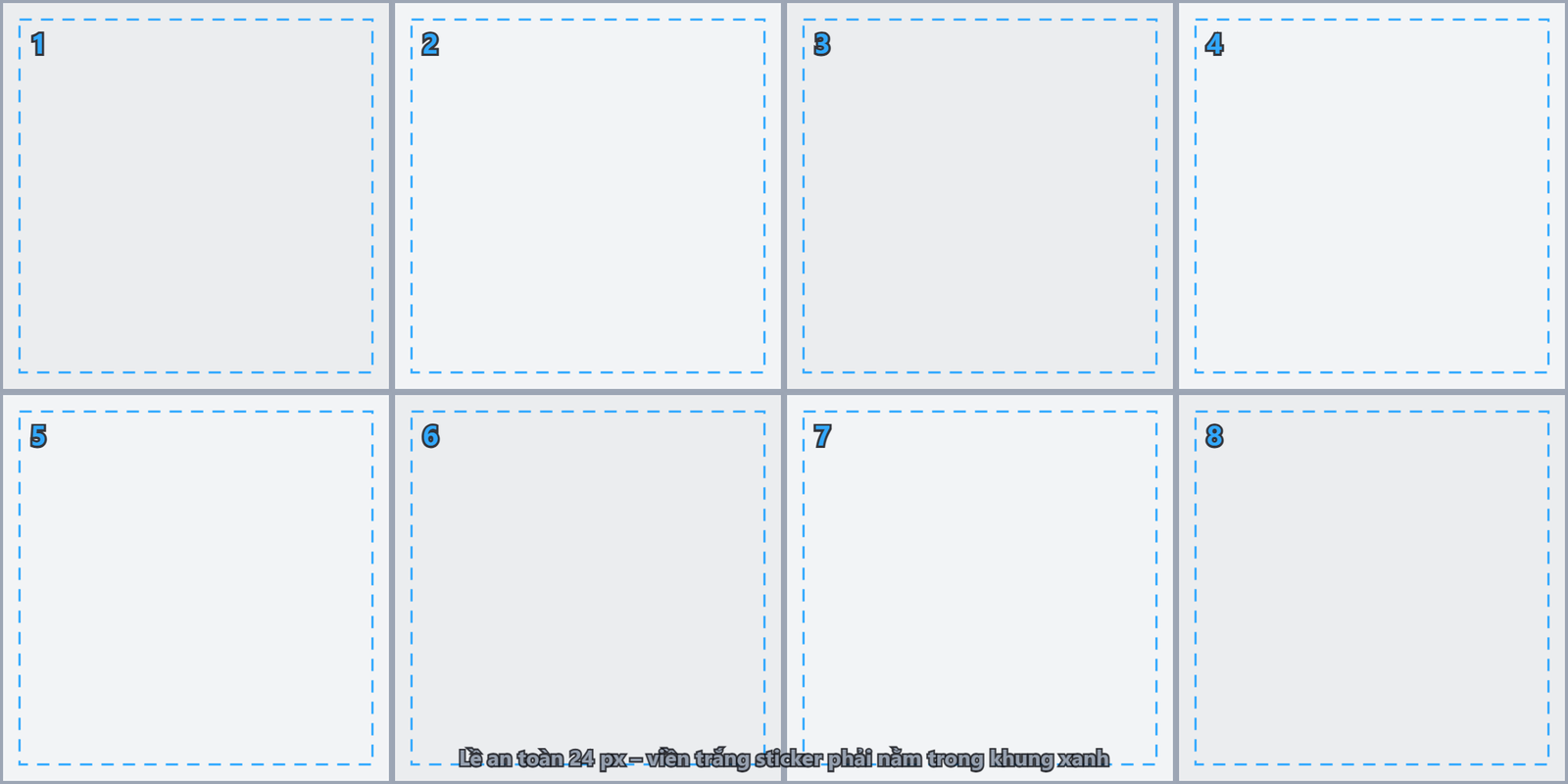
- File mẫu: "Lưới sticker 4 × 2" – đặt trên cùng, khóa. Khung đứt nét xanh trong mỗi ô là lề an toàn 24 px: toàn bộ sticker kể cả viền trắng phải nằm trong đó, nếu không ứng dụng chat sẽ cắt mất mép.
- Nhân vật: dùng thú cưng hoặc nhân vật đơn giản nhất trong game của bạn – nhân vật đầu to, ít chi tiết là hợp sticker nhất.
| Màu | Mã hex | Dùng cho |
|---|---|---|
#ff8a3a | Lông cáo – màu nền | |
#c2541a | Tai, chân – tông tối | |
#a8401a | Bóng khối (Multiply (Nhân (làm tối))) | |
#fff3e0 | Mõm, trong tai | |
#ff6a8a | Má hồng, tim | |
#2a1a2e | Mắt, miệng, viền chữ | |
#ffffff | Viền sticker |
Các bước

- Lên danh sách 8 cảm xúc: chọn những gì người chơi hay nói trong chat: vui, thích, khóc, giận, ngủ, thắc mắc, GG (good game), OK. Viết tên lên ô bằng chữ nhỏ ở layer Notes. Mỗi sticker chỉ một cảm xúc – sticker "vừa vui vừa ngạc nhiên" sẽ không ai dùng.
- Phác hình cơ bản một lần: layer Sketch, trong ô 1 vẽ đầu cáo bằng một hình bầu dục và hai tam giác tai, chiếm khoảng 70% ô. Nhân bản sang 7 ô còn lại: chọn vùng ô bằng Rectangular Marquee (Khung chọn) (M), ⌘ Cmd+⌥ Option + kéo, giữ ⇧ Shift để đi thẳng – lưới giúp bắt đúng 512 px.
- Phác biểu cảm: trên mỗi ô vẽ mắt, lông mày, miệng. Nguyên tắc: cường điệu gấp đôi so với khi vẽ nhân vật thường. Mắt khóc là hai đường cong úp + giọt nước to; mắt giận là hai vạch chéo; ngủ là hai vạch ngang. Ở cỡ 22 px chỉ còn mắt và miệng là đọc được.
- Tô màu phẳng: layer Flat dưới Sketch. Lasso Tool chọn mảng đầu, ⌥ Option+⌫ Delete tô
#ff8a3a; tai và chân#c2541a; mõm#fff3e0. Bật Lock transparent pixels trên layer khi sửa màu để không lem ra ngoài. - Nét mắt và miệng: layer Face trên cùng, cọ Hard Round 14–18 px màu
#2a1a2e. Giữ độ dày nét giống nhau ở cả 8 ô – bộ sticker trông "cùng một họa sĩ" chủ yếu nhờ nét đều. - Khối sáng tối: layer mới, Clipping Mask vào Flat (⌘ Cmd+⌥ Option+G), Blend Mode (Chế độ hòa trộn) Multiply. Tô
#a8401aOpacity (Độ mờ đục) 40% ở nửa dưới bên trái mỗi đầu (ánh sáng từ trên phải). Một layer Clipping khác chế độ Screen chấm vệt sáng trắng nhỏ trên đỉnh đầu. Chỉ hai tông – sticker không cần render nhiều. - Má hồng và đạo cụ: má hồng là hai hình bầu dục
#ff6a8aOpacity 60%. Đạo cụ bổ sung ý nghĩa: tim cho "thích", giọt nước cho "khóc", "Zzz" cho "ngủ", dấu "?" cho "thắc mắc". Đạo cụ đặt chéo góc trên phải, không đè lên mặt. - Chữ GG và OK: Type Tool, font rất đậm, cỡ khoảng 130 px, màu vàng
#ffcf5c, Stroke 14 px#2a1a2e. Chữ nằm dưới cằm nhân vật. Sticker có chữ nên dùng chữ quốc tế ngắn (GG, OK, ?) để ai cũng hiểu. - Gom từng sticker: mỗi ô một Group (01_vui, 02_thich…) chứa đủ các layer của ô đó. Cách đặt tên có số giúp file xuất ra sắp đúng thứ tự.
- Viền trắng sticker: chọn Group, : Size 16 px, Position Outside, màu
#ffffff. Thêm Drop Shadow: màu đen, Opacity 35%, Angle 90°, Distance 10, Size 6. Viền trắng làm sticker nổi trên cả nền chat sáng lẫn tối. Kiểm tra viền không vượt khung đứt nét xanh. - Thử ở cỡ emoji: , zoom 4–5% (một ô 512 còn khoảng 22 px). Biểu cảm nào không đọc được – mắt nhỏ quá, miệng mảnh quá – thì quay lại tăng độ dày nét hoặc phóng to mắt.
- Cắt 8 file: Slice Tool, trên thanh Options bấm Slices From Guides (Đường gióng) sau khi đặt guide ở mỗi 512 px. Ẩn file mẫu, (⌥ Option+⇧ Shift+⌘ Cmd+S), PNG-24, Transparency (Độ trong suốt) bật → 8 file 512 × 512. Bản emoji Discord: từng Group với Scale 25% (128 × 128).
- Lưu bản sheet nộp bài: xuất cả canvas 2048 × 1024 PNG trong suốt (ẩn file mẫu và layer Notes) – đó là file bạn nộp.
Nâng cao (tùy chọn)
- Sticker động: chọn "vui" và làm 4 frame nhún nhảy trong ; xuất GIF cho Discord hoặc chuyển sang định dạng sticker động theo hướng dẫn của từng nền tảng.
- Biến thể màu: dùng Adjustment Layer (Lớp điều chỉnh) Hue/Saturation (Sắc độ/Độ bão hòa) trong Group để có cáo xanh, cáo tím cho từng "phe" trong game – một bộ vẽ ra ba bộ.
- Huy hiệu vai trò Discord: thu nhỏ các đầu cáo thành icon 64 × 64 có màu nền tròn khác nhau làm icon cho các vai trò (Tester, Mod, Artist) trong server.
Mẹo & trick học nhanh
Người ta chọn sticker trong nửa giây. Mỗi sticker phải nói đúng một cảm xúc, nhận ra được khi chỉ nhìn mắt và miệng.
Stroke trắng Outside 16 px + bóng nhẹ giúp sticker nổi trên mọi nền chat. Giữ cùng độ dày viền cho cả bộ.
Emoji trong dòng chat chỉ khoảng 22 px. Mở cửa sổ thứ hai zoom 4–5% để thấy đúng cỡ đó trong lúc vẽ.