Dự án 2: Thumbnail YouTube 1280 × 720 cho video gameplay
Làm ảnh thumbnail cho video gameplay hoặc devlog: một khuôn mặt cường điệu, một vật thể, tối đa ba chữ, màu nền tương phản – đúng chuẩn 1280 × 720 px dưới 2 MB, tránh góc thời lượng và kiểm tra ở cỡ thu nhỏ.
Photoshop hiển thị tiếng Anh. Từ có gạch chân chấm là thuật ngữ trên giao diện — chạm để xem nghĩa, hoặc tra Từ điển Anh–Việt.
Tải về rồi mở bằng Photoshop: (⌘ Cmd+O).
Trên YouTube, người xem quyết định bấm hay lướt qua trong chưa tới một giây – và thứ họ nhìn là thumbnail. Với game indie, video devlog hay gameplay là kênh quảng bá miễn phí mạnh nhất, nên thumbnail đáng được đầu tư như một bức tranh thật. Công thức quen thuộc của các kênh game: một khuôn mặt biểu cảm cường điệu, một vật thể gây tò mò (boss, vật phẩm, con số), tối đa ba chữ thật to, và màu nền tương phản với chủ thể. Bài này còn dạy một kỹ năng bạn dùng cho mọi ảnh marketing: kiểm tra ở kích thước thật – thumbnail thường chỉ rộng khoảng 168–360 px trên màn hình.
Hình mẫu

Thời gian ước tính: khoảng 40 phút. YouTube yêu cầu ảnh 1280 × 720 px (tỉ lệ 16:9, chiều rộng tối thiểu 640 px), định dạng JPG, PNG hoặc GIF, dung lượng dưới 2 MB.
Chuẩn bị
- Canvas: 1280 × 720 px, RGB Color, 8 bit, nền trắng.
- Công cụ chính: Lasso (Dây thòng lọng) Tool (L) để phác khối, Gradient (Dải màu chuyển) Tool (G) kiểu Radial, Polygon Tool (U) cho tia nền, Brush (Cọ vẽ) Tool (B), Type Tool (T), Layer Style Stroke và Drop Shadow, để xem cỡ nhỏ.
- Thiết bị: nền, chữ và mũi tên làm bằng Shape nên chuột đủ dùng. Khuôn mặt cường điệu vẽ nhanh nhất bằng bút Wacom, XP-Pen, Huion hoặc iPad + Apple Pencil (Bút chì) (cọ Hard Round, Shape Dynamics (Biến đổi hình dạng) › Size Jitter (Dao động kích thước) › Control: Pen Pressure (Lực nhấn bút)). Dùng chuột: dựng mặt từ Ellipse Tool (mặt, mắt, miệng) rồi chỉnh đỉnh bằng Direct Selection Tool (A) – kiểu mặt phẳng hoạt hình này rất hợp thumbnail.
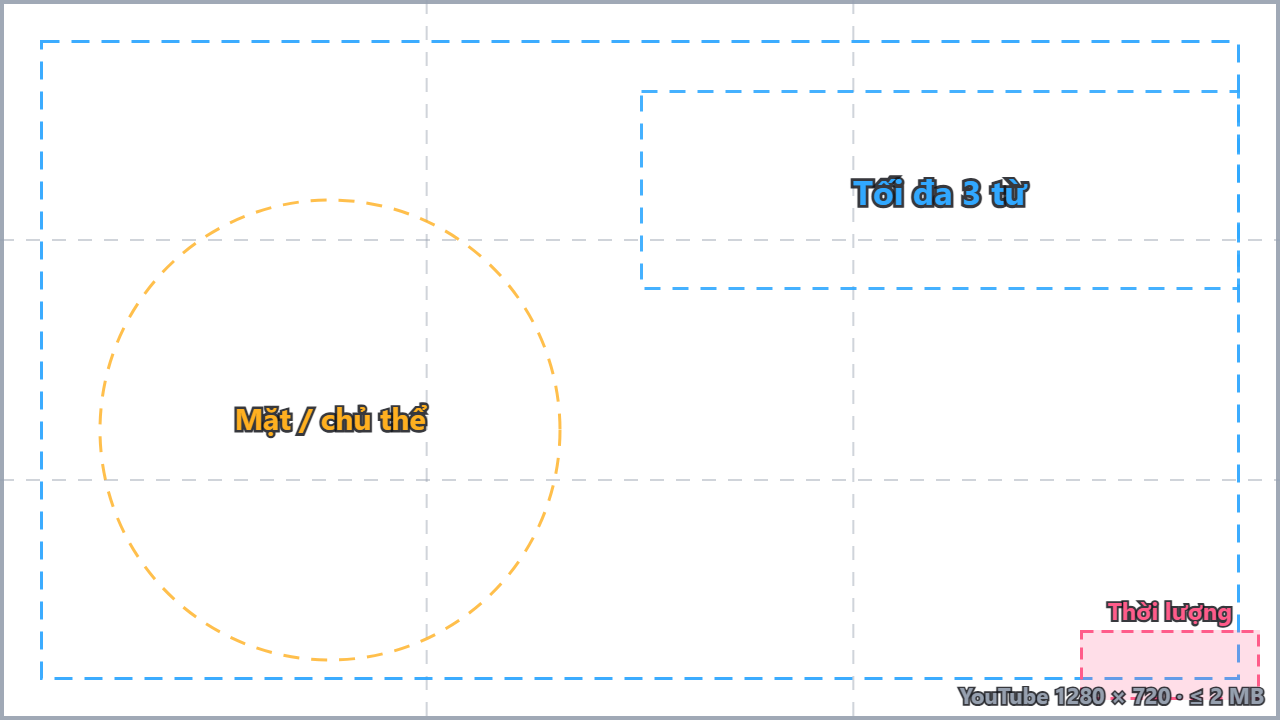
- File mẫu: "Khung thumbnail YouTube" – đặt trên cùng, khóa. Vòng vàng là vị trí gợi ý cho mặt, khung xanh cho chữ, ô hồng góc dưới phải là chỗ YouTube in thời lượng video – không đặt chữ hay chi tiết quan trọng ở đó.
- Ảnh trong game: nếu dùng ảnh chụp màn hình, chụp từ chính game của bạn ở độ phân giải cao nhất (trong Unity: cửa sổ Game đặt Full HD 1920 × 1080 rồi chụp).
| Màu | Mã hex | Dùng cho |
|---|---|---|
#fff3b0 | Tâm nền – sáng nhất, sau đầu nhân vật | |
#ffb020 | Nền vàng cam | |
#d43a2a | Viền nền đỏ | |
#3a1450 | Boss tím – tương phản với nền vàng | |
#ff2a4a | Mũi tên đỏ | |
#ffffff | Chữ chính | |
#14161c | Viền chữ đen |
Các bước

- Chốt một ý duy nhất: viết ra giấy câu "video này về cái gì?" trong 3 từ – ví dụ "1 MÁU!" (thắng boss khi chỉ còn 1 máu). Thumbnail không tóm tắt video, nó tạo tò mò. Đừng lặp lại tiêu đề video – tiêu đề đã nằm ngay bên dưới.
- Phác ba khối xám: layer Rough, Lasso Tool (L) tô ⌥ Option+⌫ Delete ba mảng: vòng tròn lớn (mặt) chiếm khoảng 1/3 trái, khối boss bên phải, hình chữ nhật (chữ) phía trên bên phải. Ba khối không nên cùng kích thước – mặt to nhất.
- Nền tỏa tia: layer BG, Gradient Tool kiểu Radial từ
#fff3b0qua#ffb020ra#d43a2a, kéo từ chỗ đầu nhân vật ra mép. Tia: Polygon Tool, Number of sides 3, vẽ tam giác dài từ tâm ra ngoài, Fill trắng Opacity (Độ mờ đục) 16%; nhân 12 tia bằng ⌘ Cmd+⌥ Option+T (Free Transform (Biến đổi tự do) lặp), xoay 30° quanh tâm rồi ⌘ Cmd+⌥ Option+⇧ Shift+T lặp lại. - Boss phía sau: Pen Tool (Bút tạo đường) vẽ bóng boss to, cắt ra khỏi mép phải – vật thể bị cắt khung trông to hơn vật thể nằm trọn. Màu tím
#3a1450đối lập với nền vàng (màu bổ túc gần nhau). Mắt đỏ: Ellipse nhỏ#ff3a3a+ Outer Glow. - Khuôn mặt cận cảnh: layer Face trên boss. Mặt rất gần máy quay, cắt mép dưới. Biểu cảm phải cường điệu: mắt mở to tròn, lông mày nhướn cao, miệng há. Mặt vừa phải trên thumbnail trông như vô cảm khi thu nhỏ.
- Viền tách chủ thể: chuột phải layer Face › Blending Options › Stroke 8 px, Position Outside, màu trắng – viền sáng giúp mặt tách khỏi nền ngay cả ở 168 px. Thêm Drop Shadow Opacity 35%, Distance 0, Size 30 để có quầng tối nhẹ phía sau.
- Chữ: Type Tool, font rất đậm (Arial Black hoặc font tiếng Việt đậm có giấy phép thương mại), cỡ khoảng 140 px, chữ in hoa. Layer Style: Stroke 20 px đen
#14161c, Drop Shadow Distance 8. Chữ cao ít nhất 1/5 chiều cao khung. - Mũi tên dẫn mắt: Pen Tool vẽ đường cong từ chữ tới mắt boss, Stroke đỏ
#ff2a4a26 px, viền trắng bằng một bản sao dày hơn 46 px đặt dưới. Đầu mũi tên là tam giác Fill đỏ, Stroke trắng. Mũi tên nối "chữ" với "vật thể" – mắt người xem đi đúng đường bạn muốn. - Tăng tương phản tổng: trên cùng thêm Adjustment Layer (Lớp điều chỉnh) Curves kéo nhẹ chữ S, và Vibrance +20. Thumbnail đặt cạnh hàng chục thumbnail khác – hơi "quá tay" một chút vẫn tốt hơn nhạt.
- Né góc thời lượng: bật file mẫu, kiểm tra ô hồng góc dưới phải trống. YouTube luôn in thời lượng (ví dụ 12:47) ở đó; nhiều trình phát còn hiện thanh tiến trình ở đáy.
- Thử ở kích thước thật: , zoom cửa sổ mới về 25% (≈ 320 px) rồi 13% (≈ 168 px). Hỏi: còn đọc được chữ không? Còn nhận ra cảm xúc khuôn mặt không? Nếu không – phóng to chữ, bỏ bớt chi tiết.
- Thử trên nền sáng và tối: YouTube có giao diện sáng và tối. Thêm tạm một layer nền trắng rồi nền
#0f0f0fxung quanh (mở rộng canvas tạm thời bằng Crop (Cắt khung) Tool) để chắc thumbnail không "chìm" ở cả hai. - Xuất: ẩn Rough và file mẫu. , JPG Quality 80–90%, Convert to sRGB, kích thước 1280 × 720. Kiểm tra dung lượng hiển thị trong hộp thoại phải dưới 2 MB – nếu vượt, giảm Quality.
Nâng cao (tùy chọn)
- Hai phiên bản A/B: làm thêm bản nền xanh lam với chữ vàng. YouTube Studio có tính năng thử nghiệm nhiều thumbnail cho một video – so sánh bản nào được bấm nhiều hơn.
- Mẫu thumbnail cho series devlog: lưu file thành
.psdmẫu với Smart Object (Đối tượng thông minh) cho ảnh chụp màn hình và số tập "#07" – mỗi tập chỉ thay ảnh và số. - Ảnh chụp thật + vẽ đè: thay mặt vẽ bằng ảnh chụp màn hình gameplay, đẩy tương phản bằng Curves, thêm viền trắng quanh nhân vật bằng Select Subject (Chọn chủ thể) + Stroke.
Mẹo & trick học nhanh
Công thức an toàn cho thumbnail game: khuôn mặt biểu cảm, một vật thể gây tò mò, tối đa ba từ. Thêm thứ tư là bắt đầu rối.
Đó là cỡ thumbnail ở cột gợi ý. Mở cửa sổ thứ hai zoom khoảng 13% – nếu ở đó vẫn đọc được thì ở mọi nơi đều đọc được.
Thumbnail phải khớp nội dung video. Hình boss không có trong video hay con số bịa đặt làm người xem thoát sớm và YouTube giảm đề xuất kênh của bạn.