Dự án 8: Robot / mecha chibi
Thiết kế robot chibi đầu to như mũ bảo hiểm, kính che mặt có mắt phát sáng, một tay pháo và lõi năng lượng – dựng bằng hình khối kỹ thuật, xuất 512 × 512 px cho Unity 6 với ánh sáng 2D.
Photoshop hiển thị tiếng Anh. Từ có gạch chân chấm là thuật ngữ trên giao diện — chạm để xem nghĩa, hoặc tra Từ điển Anh–Việt.
Tải về rồi mở bằng Photoshop: (⌘ Cmd+O).
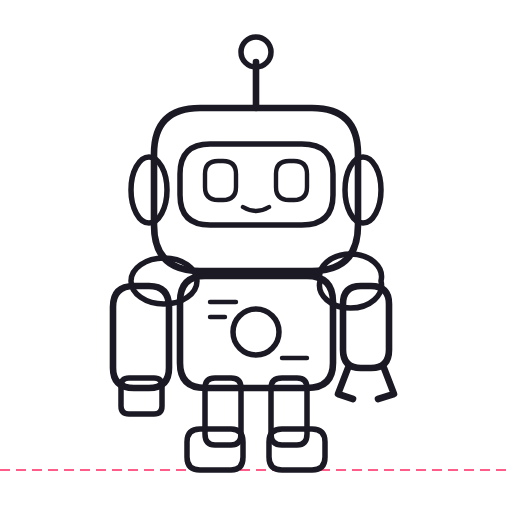
Robot chibi kết hợp hai thế giới: sự dễ thương (đầu to, thân nhỏ, mắt to) và logic cơ khí (khớp nối, tấm giáp, đèn). Mặt robot không có biểu cảm tự nhiên, nên "khuôn mặt" là một tấm kính che (visor) với đôi mắt phát sáng – đổi hình dạng mắt là đổi cảm xúc. Bài này luyện dựng nhân vật bằng hình hộp, trụ và tấm bo góc, cùng kỹ thuật phát sáng bằng Layer Style.
Hình mẫu

Thời gian ước tính: khoảng 3 giờ. Đầu chiếm khoảng 50% chiều cao – đúng tỉ lệ chibi. Bảng màu theo công thức "trắng + một màu chính + một màu nhấn": vỏ trắng, giáp xanh, điểm nhấn cam, và màu phát sáng xanh ngọc chỉ dùng cho mắt và nòng pháo.
Chuẩn bị
- Canvas: 512 × 512 px, Resolution (Độ phân giải) 72, RGB Color, Transparent.
- Công cụ chính: Rounded Rectangle (Rectangle Tool có Radius), Ellipse Tool, Pen Tool (Bút tạo đường) (P), Path Selection (A), Layer Style Stroke, Inner Shadow, Outer Glow.
- Thiết bị: robot được dựng gần như toàn bộ bằng Shape – chuột rất hợp, các cạnh thẳng và bo góc đều tăm tắp. Bút Wacom, XP-Pen, Huion hay iPad chỉ cần cho các vết trầy, vạch bẩn ở bước cuối (bật Opacity (Độ mờ đục) theo Pen Pressure (Lực nhấn bút) để vết bẩn nhạt dần).
- File mẫu: "Nét robot chibi" – đặt dưới cùng làm tham khảo khối, hoặc tô trực tiếp bên dưới nét.
| Màu | Mã hex | Dùng cho |
|---|---|---|
#eef3fa | Vỏ trắng (bóng #b9c6d8) | |
#3d6fd6 | Giáp xanh (bóng #2b55b8) | |
#ff8a3d | Điểm nhấn cam: vai, tai, lõi | |
#1d2b4f | Kính che mặt | |
#5ff0ff | Mắt phát sáng, nòng pháo | |
#8a93a6 | Khớp kim loại (bóng #5f6779) | |
#ff5c8a | Đèn ăng-ten | |
#1b1a24 | Viền |
Các bước

- Tạo file: ⌘ Cmd+N 512 × 512 px, Transparent. Guide dọc ở x = 256 (trục giữa) và Guide ngang ở y = 470 (đường chân), y = 250 (ranh giới đầu – thân).
- Phác khối (Sketch 30%): đầu là hộp bo góc lớn, thân là hộp nhỏ hơn, chân là 2 trụ ngắn, tay một bên là ống pháo, bên kia là tay kẹp. Nhìn từ xa phải thấy dáng "mũ bảo hiểm có chân".
- Đầu: Rectangle Tool, Width 208, Height 166, Radius 46 px, Fill
#eef3fa, 6 px Outside#1b1a24. Đặt tâm trên trục x = 256. - Kính che mặt: hình bo góc 156 × 84 px, Radius 30, Fill
#1d2b4fđặt hơi thấp trong đầu (trán rộng = dễ thương). Thêm Inner Shadow màu đen 40% để kính trông lõm vào. - Mắt phát sáng: 2 hình bo góc 30 × 38 px, Fill
#5ff0ff, không viền. : Color#5ff0ff, Blend Mode (Chế độ hòa trộn) Screen, Size 18 px. Miệng là một nét cong nhỏ cùng màu. - Tai, ăng-ten: 2 elip cam dọc hai bên đầu (như tai nghe), ăng-ten là nét thẳng 6 px kết thúc bằng hình tròn
#ff5c8a. Ăng-ten là chi tiết phá bóng dáng tốt – đừng bỏ. - Thân và lõi năng lượng: hộp bo góc 156 × 114 px trắng dưới đầu. Ở giữa ngực, hình tròn 46 px
#ff8a3dcó Outer Glow cam – trái tim của robot. Vài vạch panel ngắn bằng Line Tool 2 px. - Tay pháo và tay kẹp: bên trái: ống bo góc xanh 56 × 104 px, đầu ống là hình chữ nhật tối có vòng sáng xanh ngọc (nòng). Bên phải: tay ngắn hơn kết thúc bằng kẹp 2 ngón. Giáp vai là 2 elip cam đè lên đỉnh tay.
- Chân: 2 trụ xám
#8a93a6(khớp) và 2 bàn chân hộp xanh chạm đường chân. Chân ngắn, bàn chân to – robot đứng vững và nặng. - Đổ bóng cứng: kim loại có bóng rõ ranh giới. Mỗi khối một layer kẹp, Rectangular Marquee (Khung chọn) (M) chọn dải bên phải khối, tô màu bóng tương ứng. Không dùng Brush (Cọ vẽ) mềm – bóng mềm làm robot trông như nhựa dẻo.
- Phản quang: trên kính che, Polygonal Lasso (Thòng lọng đa giác) vẽ một dải chéo, tô
#3a5288Opacity 70% – vệt phản chiếu chéo là ký hiệu "đây là kính". Trên đầu trắng thêm vệt sáng dẹt trắng tinh. - Chi tiết và trầy xước: vài con vít (chấm tròn 4 px), đường nối panel, vết trầy nhỏ ở mép giáp vai bằng Brush 2 px màu bóng. Ít thôi – robot chibi nên sạch sẽ, không cũ kỹ quá.
- Xuất: ẩn Sketch và nền blueprint (nếu có), , PNG →
robot.png512 × 512 px. Kiểm tra vầng sáng của mắt không bị cắt. - Đưa vào Unity 6: Sprite (2D and UI), Pixels Per Unit (Số pixel mỗi đơn vị) 256, Pivot (Điểm neo) Bottom. Dự án dùng URP 2D: thêm Light 2D (Point, màu
#5ff0ff, Intensity 0.6, Radius nhỏ) làm con của robot tại vị trí mắt – mắt robot soi sáng nền khi đi trong màn tối. Tách mắt thành sprite riêng nếu muốn đổi biểu cảm bằng script.
Nâng cao (tùy chọn)
- Lửa đẩy: vẽ ngọn lửa cam – vàng dưới bàn chân trên layer riêng; trong Unity bật/tắt khi robot nhảy.
- Phiên bản phản diện: đổi xanh sang đỏ
#d62f3a, mắt thành 1 dải ngang đỏ, thêm gai trên vai – cùng khung, tính cách ngược lại. - Mecha cỡ lớn: giữ đầu, kéo dài thân và chân thành tỉ lệ 4 đầu – dùng làm boss hoặc robot người chơi điều khiển.
Mẹo & trick học nhanh
Công thức màu kinh điển của robot: vỏ trắng/xám nhạt, một màu chính (xanh) cho giáp, một màu nhấn nóng (cam) cho vài chỗ nhỏ. Dễ đọc, dễ đổi màu đội.
Kim loại và nhựa cứng có ranh giới sáng – tối rõ ràng. Dùng vùng chọn và tô đặc, đừng dùng Brush mềm.
Làm Stroke 6 px cho một khối, chuột phải › Copy Layer Style, chọn mọi Shape khác › Paste Layer Style. Tất cả nét viền đều đúng một cỡ.