Dự án 1: Moodboard tham khảo có ghi nguồn và giấy phép
Làm moodboard một trang 1920 × 1080 px như họa sĩ ở studio: đặt câu hỏi trước khi tìm ảnh, chọn 6–8 ảnh tham khảo, ghi rõ nguồn và giấy phép từng ảnh, rút dải màu và từ khóa – dùng ảnh để học, không phải để sao chép.
Photoshop hiển thị tiếng Anh. Từ có gạch chân chấm là thuật ngữ trên giao diện — chạm để xem nghĩa, hoặc tra Từ điển Anh–Việt.
Tải về rồi mở bằng Photoshop: (⌘ Cmd+O).
Ở studio game, câu đầu tiên art director hỏi khi giao việc thường là: "Em có ref chưa?". Ref (reference – ảnh tham khảo) giúp cả đội nhìn cùng một hướng trước khi ai đó tốn hàng chục giờ vẽ. Một moodboard là trang gom các ảnh tham khảo đã chọn lọc, kèm từ khóa và dải màu, để trả lời câu hỏi "màn chơi này trông và cảm thấy như thế nào?". Nhưng moodboard chuyên nghiệp có một điều mà bài tập ở trường hay bỏ qua: mỗi ảnh đều ghi nguồn và giấy phép. Ảnh tham khảo dùng để học hình khối, màu, vật liệu – không bao giờ được dán thẳng hay vẽ chép lại vào game. Dự án mở đầu chặng Quy trình studio này luyện cho bạn thói quen đó ngay từ đầu.
Hình mẫu

Thời gian ước tính: khoảng 1,5 giờ – 15 phút đặt câu hỏi, 30 phút tìm và lọc ảnh (ghi nguồn ngay lúc tải), 30 phút dàn trang, 15 phút rút màu, viết từ khóa và kiểm tra giấy phép.
Chuẩn bị
- Canvas (khung vẽ): 1920 × 1080 px (16:9), Resolution (Độ phân giải) 72, RGB Color, nền
#f3f1ec. Kích thước màn hình giúp moodboard xem vừa trên máy của mọi người trong đội và chiếu được trong buổi họp. - Công cụ chính: Frame Tool (K) để tạo khung ảnh, , Move Tool (Công cụ Di chuyển) (V), Free Transform (Biến đổi tự do) (⌘ Cmd+T), Rectangle Tool (U) cho dòng chú thích, Type Tool (T), Eyedropper (Ống hút màu) Tool (I), .
- Thiết bị: bài này hầu như chỉ kéo – thả – căn chỉnh nên chuột là đủ và còn nhanh hơn bút. Nếu dùng Wacom, XP-Pen, Huion hay iPad + Apple Pencil (Bút chì) (qua Sidecar hoặc Astropad), hãy gán một nút bút thành phím ⌘ Cmd (giữ để chọn layer khi bấm) và nút còn lại thành chuột phải để mở menu nhanh.
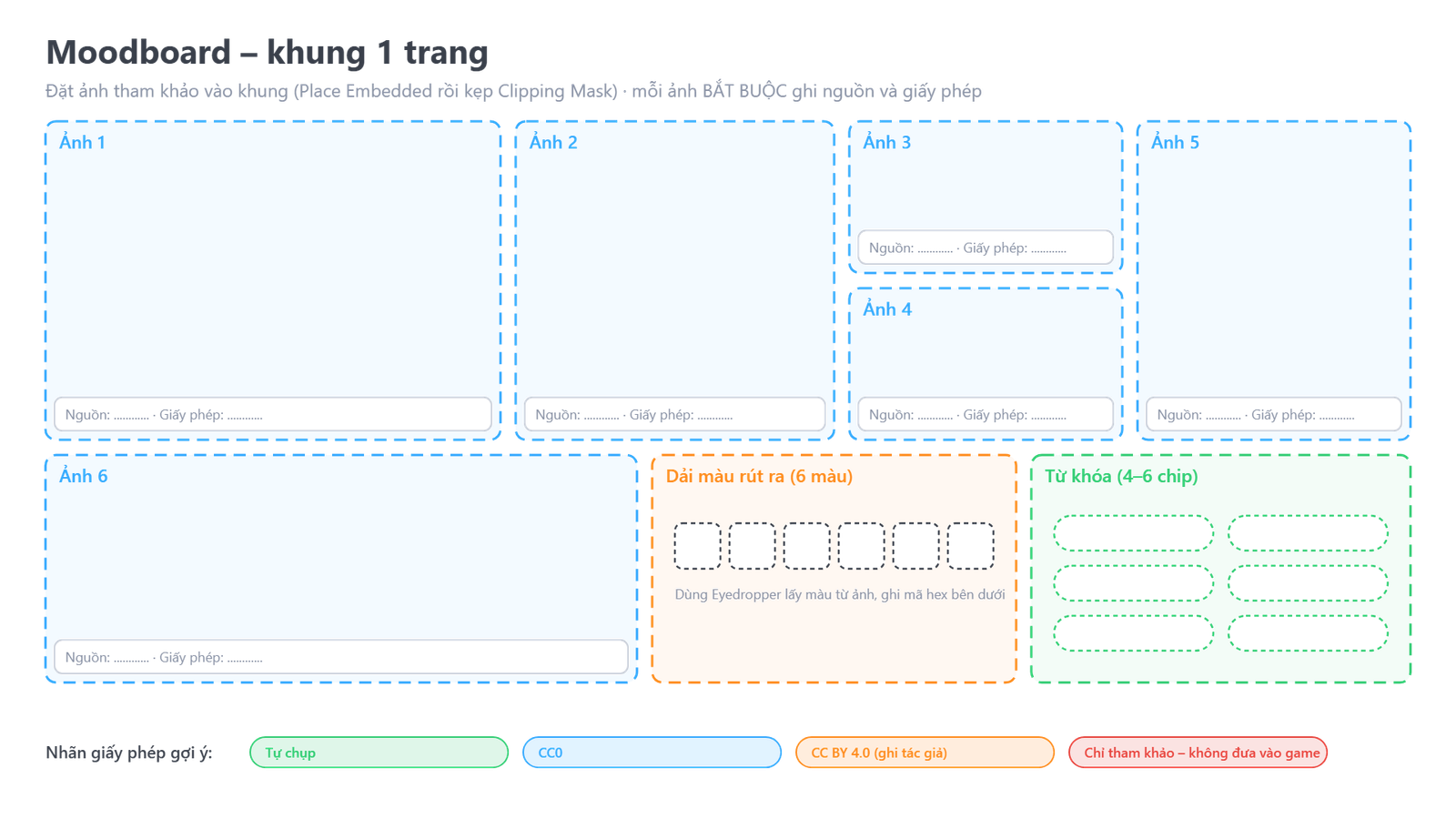
- File mẫu: "Khung moodboard 1 trang" ở cuối bài. Mở bằng , đặt trên cùng, Opacity (Độ mờ đục) 50%, khóa lại – vẽ khung thật của bạn khớp theo.
- Thư mục ảnh: tạo thư mục
refsvà một file văn bảnnguon.txt. Mỗi lần tải một ảnh, chép ngay một dòng: tên file – tác giả – đường link gốc – giấy phép. Ghi sau là quên.
| Màu | Mã hex | Dùng cho |
|---|---|---|
#f3f1ec | Nền trang moodboard | |
#9fc7e0 | Trời sáng sớm (rút từ ảnh) | |
#7a6a58 | Vách đá | |
#c8553d | Mái ngói | |
#ffb020 | Ánh đèn lồng – điểm nhấn | |
#5a8a4a | Rêu trên đá | |
#2ecc71 | Nhãn "Tự chụp" | |
#31a8ff | Nhãn "CC0" | |
#e8423b | Nhãn "Chỉ tham khảo" |
Các bước

- Đặt câu hỏi trước khi tìm ảnh: viết ra 3 câu moodboard phải trả lời. Ví dụ màn "làng chài trên vách đá": (1) nhà cửa có hình khối gì? (2) ánh sáng giờ nào, màu gì? (3) vật liệu bề mặt ra sao? Ảnh nào không trả lời được câu nào thì không vào moodboard, dù đẹp.
- Tìm ảnh từ nguồn gốc: ưu tiên ảnh tự chụp, rồi đến kho ảnh có giấy phép rõ (ảnh CC0, ảnh Creative Commons của bảo tàng, thư viện). Gặp ảnh trên mạng xã hội hay trang tổng hợp, dùng tìm kiếm ngược bằng hình ảnh để tìm tác giả gốc – trang đăng lại không phải là nguồn.
- Ghi nguồn ngay lúc tải: mỗi ảnh lưu vào
refsvới tên dễ hiểu (ref_den_long_01.jpg) và một dòng trongnguon.txt. Đây là thói quen bắt buộc ở studio: khi game phát hành, ai cũng có thể hỏi "hình này lấy ý từ đâu?". - Phân loại giấy phép: Tự chụp – bạn toàn quyền. CC0 – dùng tự do. CC BY 4.0 – dùng được nhưng phải ghi tên tác giả. Ảnh từ game, phim, tranh của họa sĩ khác, hay ảnh không rõ giấy phép – Chỉ tham khảo: được nhìn để học, không được đưa bất kỳ phần nào vào game.
- Lọc còn 6–8 ảnh: trải tất cả ra, bỏ ảnh trùng ý. Mỗi câu hỏi ở bước 1 nên có ít nhất một ảnh trả lời. Chọn một ảnh "chủ đạo" – ảnh nói đúng cảm giác nhất – nó sẽ chiếm ô to nhất.
- Tạo file và lưới: 1920 × 1080 px, nền
#f3f1ec. Đặt khung mẫu lên trên. : 3 cột, Gutter 20 px, Margin 60 px để mọi ô thẳng hàng. - Vẽ khung ảnh: chọn Frame Tool (K), kéo một khung theo mỗi ô của mẫu. Khung (Frame) tự cắt ảnh bên trong mà không xóa pixel – bạn có thể đổi vùng cắt bất cứ lúc nào. Nếu bản Photoshop của bạn chưa có Frame Tool, vẽ hình chữ nhật rồi dùng Clipping Mask (Mặt nạ cắt) (⌘ Cmd+⌥ Option+G).
- Đặt ảnh vào khung: kéo từng ảnh từ thư mục thả thẳng vào khung, hoặc . Bấm đúp vào ảnh trong khung để chỉnh cỡ bằng ⌘ Cmd+T; chọn phần ảnh trả lời câu hỏi (mái nhà, vết rêu), không cần thấy cả ảnh.
- Sắp theo thứ tự đọc: ảnh chủ đạo ở trên trái và to nhất, ảnh chi tiết (texture, vật liệu) nhỏ hơn ở giữa, ảnh nhân vật / trang phục ở bên phải. Mắt người xem đi từ tổng thể tới chi tiết.
- Dòng ghi nguồn: Rectangle Tool (U) vẽ dải trắng cao 44 px ở đáy mỗi khung, Opacity 90%. Type Tool (T) cỡ 18 px ghi: tác giả – trang – năm. Với ảnh tự chụp ghi "Ảnh tự chụp – địa điểm".
- Nhãn giấy phép: vẽ viên thuốc bo tròn ở góc trên mỗi ảnh, màu theo loại: xanh lá
#2ecc71Tự chụp, xanh dương#31a8ffCC0, cam#ff8a1aCC BY, đỏ#e8423bChỉ tham khảo. Nhìn lướt là biết ảnh nào được dùng tới mức nào. - Từ khóa và dải màu: ô từ khóa ghi 4–6 tính từ (ấm áp, gió biển, gỗ cũ, đèn lồng, bình yên). Ô dải màu: Eyedropper Tool (I), trên thanh Options đặt Sample Size: 5 by 5 Average, lấy 6 màu đại diện từ ảnh, tô 6 ô vuông và ghi mã hex.
- Gom nhóm, lưu và chia sẻ: mỗi ô một Group đặt tên (
ref_01_vach_da…), lưumoodboard_lang_chai_v01.psd, rồi JPG chất lượng 80% để gửi đội. Trong dự án Unity 6, để moodboard ở thư mụcDocs/Artngang hàng vớiAssets– không đặt trongAssets, để Unity không import ảnh tham khảo (có thể có bản quyền của người khác) vào build game.
Nâng cao (tùy chọn)
- Moodboard nhân vật: làm thêm một trang cho nhân vật chính của màn – trang phục, dáng người, đạo cụ – với ảnh tự chụp người thân hoặc chính bạn tạo dáng.
- Chuyến chụp ảnh tham khảo: đi chợ, bến cá hay công viên gần nhà, chụp 20 ảnh texture (gỗ, đá, vải) và ánh sáng ở hai giờ khác nhau. Ảnh tự chụp là ref tốt nhất vì bạn toàn quyền sử dụng.
- Bảng ghi nguồn cuối trang: thay vì dòng nhỏ dưới mỗi ảnh, đánh số ảnh và làm một bảng nguồn đầy đủ ở trang hai – cách nhiều studio dùng khi gửi moodboard cho đối tác.
Mẹo & trick học nhanh
Viết 3 câu hỏi moodboard phải trả lời trước khi mở trình duyệt. Không có câu hỏi, bạn sẽ gom 50 ảnh đẹp mà chẳng giúp được bản vẽ nào.
Mở sẵn file nguon.txt cạnh trình duyệt. Tải ảnh nào, chép link và giấy phép ảnh đó ngay – một tuần sau sẽ không bao giờ tìm lại được tác giả.
Khung của Frame Tool (K) giấu phần thừa của ảnh thay vì cắt bỏ. Bấm đúp vào ảnh trong khung để dời hoặc phóng lại bất cứ lúc nào.