Dự án 3: Quy ước đặt tên layer, file và cấu trúc thư mục
Học cách đặt tên như một đội chuyên nghiệp: tiền tố loại asset, tên tiếng Anh không dấu, số thứ tự hai chữ số, tên layer mô tả bộ phận – rồi dựng sơ đồ thư mục dự án Unity 6 ngay trong một file PSD mà chính tên layer của nó cũng đúng quy ước.
Photoshop hiển thị tiếng Anh. Từ có gạch chân chấm là thuật ngữ trên giao diện — chạm để xem nghĩa, hoặc tra Từ điển Anh–Việt.
Tải về rồi mở bằng Photoshop: (⌘ Cmd+O).
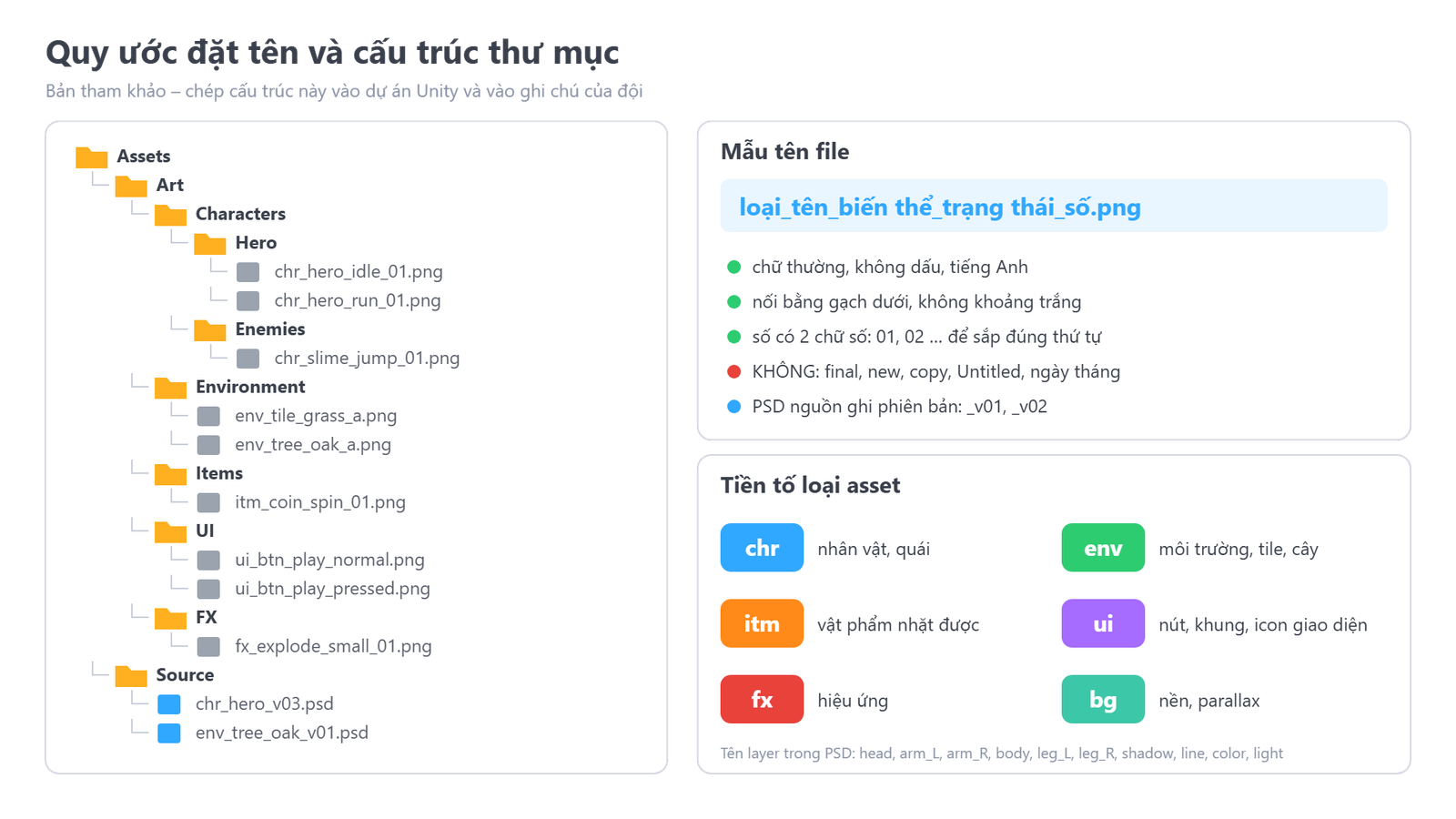
Một game 2D nhỏ cũng có vài trăm file ảnh. Nếu mỗi người đặt tên một kiểu – Layer 1 copy 3, nhanvat moi FINAL (2).png, untitled-4.psd – thì sau ba tuần không ai tìm được gì, lập trình viên nạp nhầm phiên bản, và animator mở PSD ra thấy 80 layer không tên. Studio nào cũng có một naming convention (quy ước đặt tên) và dành buổi đầu tiên của dự án để thống nhất nó. Làm đúng quy ước là cách nhanh nhất để một họa sĩ mới được đồng đội tin tưởng – vì file của bạn "mở ra là hiểu".
Hình mẫu

Thời gian ước tính: khoảng 1 giờ – 15 phút đọc và chọn quy ước, 30 phút dựng sơ đồ trong PSD, 15 phút đổi tên toàn bộ layer và kiểm tra.
Chuẩn bị
- Canvas (khung vẽ): 1920 × 1080 px, Resolution (Độ phân giải) 72, RGB Color, nền
#eef1f6. Bài nộp là file PSD – vì thứ được chấm chính là tên layer bên trong. - Công cụ chính: Layers panel (F7), bấm đúp vào tên layer để đổi tên, Group (⌘ Cmd+G), Rectangle Tool (U), Type Tool (T), , để thử xuất theo tên.
- Thiết bị: bài này là gõ phím và sắp xếp – chuột và bàn phím là đủ. Người dùng bút Wacom, XP-Pen, Huion hay iPad (Sidecar, Astropad) vẫn nên đặt bút xuống và dùng bàn phím để gõ tên; phím ⇥ Tab khi đang đổi tên layer sẽ nhảy sang layer tiếp theo.
- File mẫu: "Sơ đồ thư mục" ở cuối bài – bản tham khảo đầy đủ cây thư mục, mẫu tên file và bảng tiền tố. Bạn dựng lại theo dự án của mình, không chỉ chép ảnh.
| Thành phần | Quy ước | Ví dụ |
|---|---|---|
| Tiền tố loại | 3 chữ hoặc ít hơn | chr, env, itm, ui, fx, bg |
| Tên | tiếng Anh, chữ thường, không dấu | hero, tree_oak, btn_play |
| Biến thể / trạng thái | một từ | idle, run, normal, pressed, a, b |
| Số thứ tự | 2 chữ số | 01, 02 … 12 |
| Phiên bản (chỉ PSD nguồn) | _v + 2 chữ số | chr_hero_v03.psd |
| Tên layer | bộ phận + phía | arm_L, leg_R, hair_front, shadow |
| Màu | Mã hex | Dùng cho |
|---|---|---|
#ffb020 | Biểu tượng thư mục | |
#31a8ff | File PSD, mẫu tên | |
#e8423b | Ví dụ tên sai | |
#2ecc71 | Ví dụ tên đúng | |
#3a404b | Chữ chính |
Các bước

- Hiểu vì sao phải theo quy ước: Unity sắp file theo bảng chữ cái, lập trình viên có thể nạp sprite bằng tên trong code, và công cụ tìm kiếm trong Project window lọc theo chữ. Tên đúng giúp
chr_nằm cạnh nhau,run_01…run_06đúng thứ tự frame. - Chọn tiền tố cho dự án: ghi bảng tiền tố (xem bảng trên). Quy tắc vàng: cả đội dùng chung một bảng. Nếu studio đã có quy ước khác (ví dụ
spr_cho mọi sprite) thì theo studio – quan trọng là nhất quán, không phải bảng nào "đúng nhất". - Viết mẫu tên:
loại_tên_biến thể_trạng thái_số.png. Chỉ chữ thường a–z, số, gạch dưới. Không dấu tiếng Việt, không khoảng trắng, không chữ hoa (trừ hậu tố phía_L,_Rnếu đội đã quen). - Danh sách từ cấm:
final,new,copy,moi,sua,untitled, ngày tháng trong tên file. Phiên bản được quản lý bằng_v01(ở PSD nguồn) hoặc bằng hệ thống quản lý phiên bản của đội – không bằng chữ "final". - Tạo file PSD: 1920 × 1080 px, nền
#eef1f6. Đặt tên file ngay:doc_naming_convention_v01.psd. Đặt file mẫu lên trên để tham khảo, đặt tên layer mẫu làref_template. - Khung trái – cây thư mục: Rectangle Tool (U) vẽ khung trắng bo góc, đặt tên layer
panel_folders. Type Tool (T) gõ cây thư mục, mỗi cấp thụt vào:Assets / Art / Characters / Hero,Enemies,Environment,Items,UI,FXvàSourcecho PSD gốc. - Biểu tượng thư mục và file: vẽ hình thư mục màu
#ffb020bằng Shape, nhân bản bằng ⌘ Cmd+J cho mỗi dòng; file PSD dùng ô xanh#31a8ff. Gom vào Groupicons_folders. - Khung phải – nhân vật mẫu tách layer: đặt (hoặc vẽ nhanh) một nhân vật đơn giản tách thành các bộ phận, mỗi bộ phận một layer:
head,hair_front,arm_L,arm_R,body,leg_L,leg_R,shadow. Gom vào Grouphero. Đây là phần quan trọng nhất của bài – tên layer thật trong file của bạn. - Quy ước phía L / R: thống nhất
_Llà bên trái của nhân vật (không phải bên trái màn hình). Ghi rõ điều này lên sơ đồ – đây là chỗ animator và họa sĩ cãi nhau nhiều nhất. - Cột sai và đúng: gõ 4 ví dụ tên sai (gạch đỏ
#e8423b) và 3 ví dụ đúng (tích xanh#2ecc71). Dùng ví dụ thật từ máy bạn – ai cũng có vài fileUntitled-2. - Đổi tên mọi layer trong chính file này: không layer nào được tên "Layer 12" hay "Rectangle 3". Mẹo: bấm đúp tên layer, gõ, rồi nhấn ⇥ Tab để sang layer dưới mà không cần bấm chuột. Text layer tự lấy nội dung làm tên – đổi thành
txt_title,txt_rules… - Thử xuất theo tên: chọn PNG-24 cho Group
hero(ẩn các layer khác) – các file ra sẽ mang đúng tên layer. Đây là lý do tên layer quan trọng: nhiều công cụ xuất dùng thẳng tên đó. - Áp dụng trong Unity 6: tạo đúng cây thư mục trong cửa sổ Project của Unity 6 (chuột phải > Create > Folder). Thư mục
Sourcechứa PSD thường đặt ngoàiAssetshoặc trong một thư mục mà đội đã thống nhất, để Unity không import file PSD nặng nếu không cần. Lưu PSD bài tập với tên đúng quy ước.
chr_, env_ không cần nghĩ – đó là lúc quy ước trở thành thói quen.cây dừa 1.png). Trên Windows có thể vẫn mở được, nhưng hệ thống quản lý phiên bản, máy chủ build hay đồng đội dùng macOS có thể đọc sai ký tự, và code nạp asset theo tên sẽ lỗi. Luôn dùng chữ không dấu và gạch dưới.Nâng cao (tùy chọn)
- Template PSD của riêng bạn: tạo file
template_character.psdcó sẵn các Groupline,color,shadow,lightđặt tên đúng – mỗi nhân vật mới chỉ cần mở template. - Đổi tên hàng loạt: thử hoặc công cụ đổi tên hàng loạt của hệ điều hành để chuẩn hóa một thư mục ảnh cũ.
- Tài liệu một trang: xuất sơ đồ thành PNG, đặt vào
Docs/Artcủa dự án để người mới vào đội đọc trước tiên.
Mẹo & trick học nhanh
Bấm đúp vào tên layer, gõ tên mới, nhấn ⇥ Tab – Photoshop chuyển sang layer kế tiếp ở chế độ đổi tên. Đổi tên 20 layer chỉ mất một phút.
Viết run_01 … run_10 thay vì run_1 … run_10, để máy sắp đúng thứ tự frame (không bị 1, 10, 2, 3…).
arm_L là tay trái của nhân vật. Nhân vật nhìn về phía bạn thì tay trái nằm bên phải màn hình – ghi quy ước này lên sơ đồ.