Vẽ icon vector (Pen Tool + Shape)
Đồ theo file mẫu để vẽ chiếc lá bằng 4 điểm neo của Pen Tool, thêm gân lá, cuống và nền tròn Ellipse, xuất icon 1024 px trong suốt.
Photoshop hiển thị tiếng Anh. Từ có gạch chân chấm là thuật ngữ trên giao diện — chạm để xem nghĩa, hoặc tra Từ điển Anh–Việt.
Tải về rồi mở bằng Photoshop: (⌘ Cmd+O).
Pen Tool (Bút tạo đường) (Bút vẽ đường) là công cụ khó làm quen nhất của Photoshop, nhưng một khi quen tay, bạn vẽ được mọi hình cong mượt, sắc nét ở bất kỳ kích thước nào. Bài này chỉ dùng 4 điểm neo – đủ để hiểu cách hoạt động.
Mục tiêu
- Phân biệt nhấp (tạo điểm góc – corner point) và nhấp-kéo (tạo điểm cong – smooth point có tay nắm).
- Sửa đường bằng Direct Selection (giữ ⌘ Cmd) và bẻ tay nắm bằng ⌥ Option.
- Kết hợp Pen Tool với Ellipse Tool ở chế độ Shape để có icon vector.
Chuẩn bị
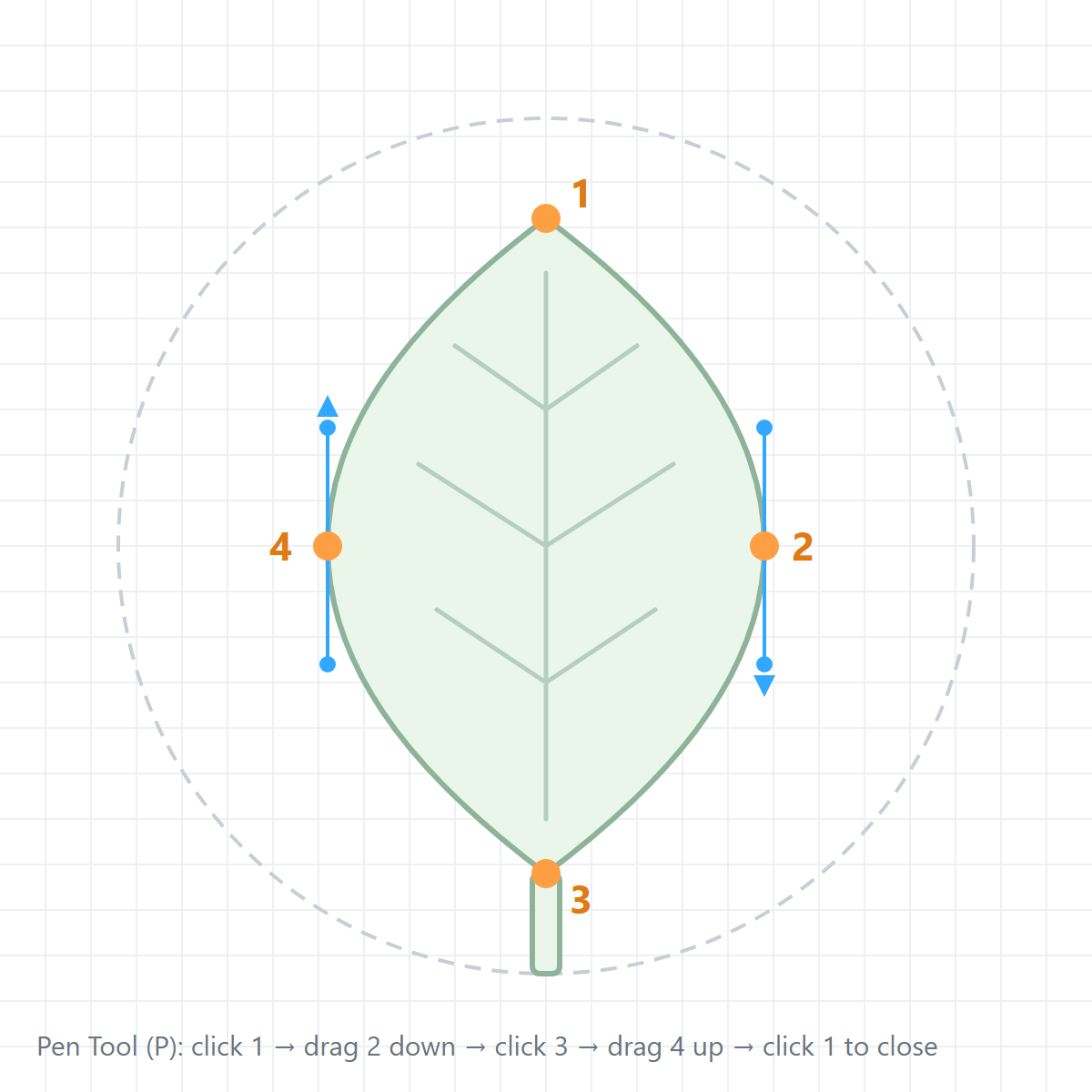
Tải mau-ve-pen-tool.png. Các chấm cam đánh số 1–4 là vị trí điểm neo; mũi tên xanh chỉ hướng kéo tay nắm ở điểm 2 và 4.
Các bước thực hiện
- Tạo file mới ⌘ Cmd+N: 1024 × 1024 px, Background Contents Transparent.
- , chọn file mẫu, nhấn ↩ Return (Photoshop tự thu vừa khung). Đặt tên layer
Template, Opacity (Độ mờ đục) 40%, bấm biểu tượng ổ khóa Lock all. - Nền tròn: nhấn U chọn Ellipse Tool (chế độ Shape, Fill
#2d3b55, Stroke#31a8ff24 px). Nhấp một lần lên canvas, nhập 800 × 800 px, OK. Căn giữa bằng ⌘ Cmd+A + nút Align rồi ⌘ Cmd+D. Tên layerCircle BG. - Nhấn P chọn Pen Tool. Options bar (Thanh tùy chọn): chế độ Shape (không phải Path), Fill
#3fb24f, Stroke không màu. Mục Path operations chọn New Layer. - Điểm 1 (đỉnh lá): chỉ nhấp một lần, không kéo.
- Điểm 2 (mép phải): nhấp rồi giữ chuột kéo thẳng xuống theo mũi tên xanh cho đến khi đường cong ôm sát mép lá. Thả chuột.
- Điểm 3 (đáy lá): chỉ nhấp. Điểm 4 (mép trái): nhấp và kéo thẳng lên.
- Đưa chuột về điểm 1 – con trỏ có vòng tròn nhỏ – nhấp để đóng hình. Chiếc lá xanh xuất hiện trên layer shape mới; đặt tên
Leaf. - Sửa hình: giữ ⌘ Cmd để tạm dùng Direct Selection, kéo điểm neo hoặc đầu tay nắm cho khớp mẫu. Giữ ⌥ Option và kéo một đầu tay nắm để bẻ góc (hai tay nắm không còn thẳng hàng).
- Gân lá: Pen Tool, Fill không màu, Stroke
#1f7a3314 px. Nhấp ở đầu gân, nhấp ở cuối gân, nhấn Esc để kết thúc đường hở. Cuống: Rectangle Tool 26 × 90 px, bo 13 px, cùng màu xanh lá. - Tắt con mắt layer
Template. , PNG, Transparency (Độ trong suốt), kích thước 1024 × 1024. Lưu PSD.
Kết quả mong đợi

Icon lá xanh cân đối, mép cong mượt, không có góc gãy lạ ở điểm 2 và 4; nền tròn xanh than có viền xanh sáng; ngoài vòng tròn là trong suốt.
Mẹo & trick học nhanh
Nhấn ⌫ Delete một lần để xóa điểm neo vừa đặt (đường vẫn tiếp tục vẽ được), hoặc ⌘ Cmd+Z.
Giữ ⇧ Shift khi kéo tay nắm để nó thẳng đứng hoặc nằm ngang tuyệt đối – mép lá trái và phải sẽ đối xứng.
Vì icon là shape, bạn có thể đổi lên 2048 px mà mép vẫn sắc – rất tiện khi cần icon cho màn hình độ phân giải cao.