Dự án 1: Banner Facebook & Discord cho game
Làm ảnh bìa fanpage Facebook 1640 × 624 px và cắt ra banner server Discord 960 × 540 px từ cùng một file – học vùng an toàn, chỗ avatar che, cách thử ở nhiều kích thước và xuất đúng màu sRGB.
Photoshop hiển thị tiếng Anh. Từ có gạch chân chấm là thuật ngữ trên giao diện — chạm để xem nghĩa, hoặc tra Từ điển Anh–Việt.
Tải về rồi mở bằng Photoshop: (Ctrl+O).
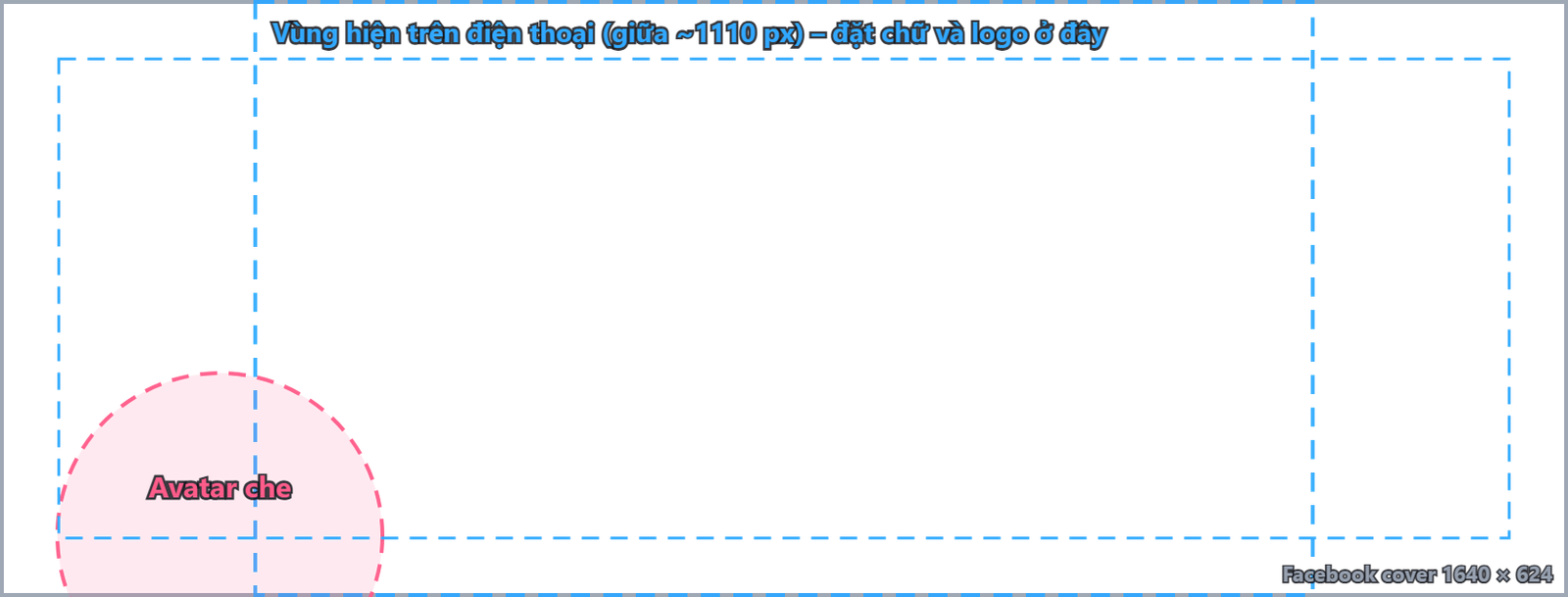
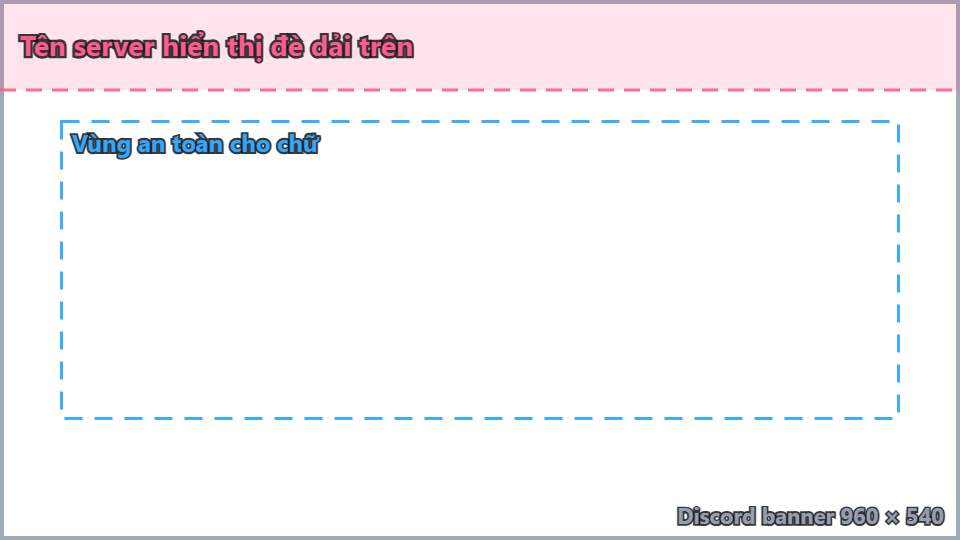
Trước khi ai đó tải game của bạn, họ thường thấy nó ở fanpage hoặc server Discord của cộng đồng. Ảnh bìa là "mặt tiền cửa hàng": chỉ một ảnh nhưng phải nói được tên game, phong cách vẽ và cảm xúc chính. Khó khăn nằm ở chỗ một ảnh được hiển thị ở nhiều khung khác nhau: máy tính hiện cả bề ngang, điện thoại cắt mất hai bên, avatar fanpage đè lên một góc, Discord thì in tên server lên dải trên. Dự án mở màn chặng Marketing này dạy bạn thói quen quan trọng nhất của người làm ảnh quảng bá: vẽ vùng an toàn trước, vẽ hình sau.
Hình mẫu

Thời gian ước tính: khoảng 45 phút. Bạn làm một file gốc 1640 × 624 px (gấp đôi khung 820 × 312 mà Facebook hiển thị trên máy tính – để ảnh nét trên màn hình độ phân giải cao), rồi dùng lại chính các layer đó cho banner Discord 960 × 540 px.
Chuẩn bị
- Canvas (khung vẽ): 1640 × 624 px, Resolution (Độ phân giải) 72, RGB Color, 8 bit. Ảnh dùng trên màn hình nên đơn vị chỉ là pixel – số Resolution không ảnh hưởng gì, đừng mất công đặt 300.
- Công cụ chính: Guides (Đường gióng) (), Gradient (Dải màu chuyển) Tool (G), Pen Tool (Bút tạo đường) (P) cho dãy núi, Ellipse Tool (U) cho đèn lồng, Type Tool (T) + Layer Style Stroke, Artboard (Bảng vẽ con) Tool để làm bản Discord, .
- Thiết bị: bài này dựng chủ yếu bằng Shape và Gradient nên chuột làm tốt hoàn toàn. Nếu có bút Wacom, XP-Pen, Huion hay iPad + Apple Pencil (Bút chì) (qua Sidecar hoặc Astropad), bạn có thể vẽ tay viền núi và quầng sáng bằng cọ Soft Round có Pen Pressure (Lực nhấn bút) ở Opacity (Độ mờ đục) cho mềm hơn – nhưng bố cục và chữ vẫn nên làm bằng Shape/Type để sửa dễ.
- File mẫu: tải hai khung ở cuối bài. Mở bằng , đặt trên cùng, khóa layer và để Opacity 60%. Khung xanh là vùng hiện trên điện thoại (khoảng 1110 px ở giữa), vòng hồng là vị trí avatar fanpage, viền đứt nét trong cùng là lề an toàn 60 px.
- Nhân vật: dùng nhân vật bạn đã vẽ ở các chặng trước (xuất PNG trong suốt). Đây là ảnh quảng bá cho game của bạn – đừng lấy nhân vật hay logo của game khác.
| Màu | Mã hex | Dùng cho |
|---|---|---|
#1b1036 | Trời đêm – đỉnh gradient | |
#5a2a6e | Tím hoàng hôn – giữa trời, núi xa | |
#e0705a | Cam chân trời | |
#ffcf5c | Đèn lồng, quầng sáng | |
#ffc24a | Logo – vàng chủ đạo | |
#2a1238 | Viền chữ logo – tím rất tối |
Các bước

- Tạo file và vùng an toàn: (Ctrl+N) 1640 × 624 px. Mở : Margin 60 px cả bốn cạnh. Thêm hai guide dọc ở x = 265 và x = 1375 () – giữa hai guide này là phần còn thấy trên điện thoại. Đặt file mẫu lên trên cùng, đặt tên GUIDE, khóa lại.
- Phác bố cục bằng khối xám: trước khi tô màu, vẽ ba hình chữ nhật xám (Rectangle Tool U): một khối cho logo ở giữa, một khối cho nhân vật bên phải, một khối nhỏ cho khẩu hiệu dưới logo. Kiểm tra: không khối nào chạm vòng avatar, logo nằm gọn giữa hai guide điện thoại. Xong thì ẩn các khối này.
- Nền trời gradient: layer mới Sky (Ctrl+Shift+N). Gradient Tool (G), kiểu Linear, bốn điểm màu
#1b1036→#5a2a6e→#e0705a→#ffcf5c, kéo từ trên xuống dưới, giữ Shift để thẳng. Nên dùng Gradient Fill (biểu tượng nửa tròn dưới bảng Layers › Gradient…) để sau này đổi màu không phải vẽ lại. - Mặt trời và sao: layer Glow, Blend Mode (Chế độ hòa trộn) Screen. Cọ Soft Round 600 px màu
#ffcf5c, Opacity 60%, chấm một lần phía sau chỗ nhân vật sẽ đứng – ánh sáng sau lưng giúp nhân vật tách khỏi nền. Sao: cọ Hard Round 3–5 px chấm rải rác ở nửa trên. - Hai lớp núi: Pen Tool ở chế độ Shape, vẽ đường răng cưa ngang tranh, đóng xuống đáy. Lớp xa màu
#3a2152, lớp gần tối hơn#24123a. Núi xa sáng hơn núi gần – đó là phối cảnh không khí, cho ảnh chiều sâu dù rất đơn giản. - Đền và đèn lồng: thêm bóng mái đền tối
#1a0d2abên trái (dưới vùng logo, không đè chữ). Đèn lồng: Ellipse Tool vẽ hình bầu dục nhỏ#ffcf5c, thêm Layer Style Outer Glow (Blend Mode Screen, Size 30 px). Nhân bản bằng Alt + kéo, đổi cỡ bằng Ctrl+T – đèn xa nhỏ và mờ hơn. - Đặt nhân vật: ảnh PNG nhân vật. Đặt bên phải, trong guide điện thoại x = 1375, chân chạm mép dưới. Giữ Smart Object (Đối tượng thông minh) để phóng to thu nhỏ không bị vỡ. Thêm layer Clipping Mask (Mặt nạ cắt) (Ctrl+Alt+G) chế độ Multiply (Nhân (làm tối)) tô tím
#5a2a6eOpacity 30% để nhân vật "ăn" màu với nền hoàng hôn. - Logo: Type Tool (T), font đậm như Arial Black hoặc một font Google Fonts có hỗ trợ tiếng Việt (giấy phép OFL dùng thương mại được). Chữ LANTERN cao khoảng 130 px, QUEST nhỏ hơn và giãn chữ (Tracking 200 trong bảng Character). Layer Style: Gradient Overlay (Phủ chồng) vàng
#fff3b0→#e07b1avà Stroke 16 px, Position Outside, màu#2a1238. - Khẩu hiệu: một dòng ngắn dưới logo, cỡ khoảng 40 px, màu kem
#fff3e0, Stroke 6 px tím tối. Ở kích thước gốc chữ nhỏ nhất không nên dưới ~36–40 px – trên điện thoại ảnh bị thu nhỏ còn một phần ba. - Tổ chức layer: gom thành các Group BG (trời, sao, glow, núi, đền, đèn), CHAR, TEXT. Chọn cả ba Group, chuột phải › Convert to Smart Object trên một bản sao – bản này dùng cho Discord ở bước sau, còn bản gốc giữ nguyên để sửa.
- Làm bản Discord bằng Artboard: đổi file thành Artboard (chuột phải Group › Artboard from Group), rồi thêm Artboard thứ hai 960 × 540 bằng Artboard Tool. Kéo Smart Object vào, Ctrl+T thu nhỏ để chiều cao vừa 540 px – vùng giữa ảnh (phần điện thoại) vừa khít khung 16:9. Kiểm tra dải trên cùng ~90 px: Discord in tên server đè lên đó, đừng đặt logo quá cao.
- Thử ở kích thước nhỏ: mở cửa sổ thứ hai của cùng file, zoom 33%. Đặt hai cửa sổ cạnh nhau (). Sửa ở cửa sổ 100%, nhìn kết quả ở cửa sổ 33% ngay lập tức – chữ nào mờ, nhân vật nào lẫn nền sẽ lộ ra.
- Xuất file: ẩn layer GUIDE. (Alt+Shift+Ctrl+W): định dạng PNG cho ảnh có chữ sắc nét (hoặc JPG Quality 85% nếu muốn nhẹ), tích Convert to sRGB. Mỗi Artboard xuất ra một file:
fb_cover_1640x624.pngvàdiscord_banner_960x540.png.
Nâng cao (tùy chọn)
- Ảnh bìa theo sự kiện: lưu file gốc làm mẫu, mỗi đợt cập nhật chỉ đổi Group TEXT (ví dụ "Bản cập nhật 1.2 – Mùa đèn lồng") và một chi tiết nền. Người theo dõi nhận ra ngay là game của bạn nhờ bố cục quen thuộc.
- Banner hồ sơ cá nhân Discord: thêm Artboard 600 × 240 px (tỉ lệ 5:2) dùng cho banner profile của tài khoản studio – cùng nền, chỉ giữ logo.
- Ảnh động nhẹ: trong cho vài đèn lồng nhấp nháy Opacity 70% ↔ 100%, xuất GIF ngắn cho bài đăng (ảnh bìa fanpage vẫn dùng ảnh tĩnh).
Mẹo & trick học nhanh
Đặt guide và file mẫu ngay khi tạo file. Mọi ảnh quảng bá đều bị cắt hoặc bị giao diện đè ở đâu đó – biết trước chỗ đó thì không phải làm lại.
Facebook hiển thị ảnh bìa khoảng 820 × 312 trên máy tính. File 1640 × 624 (gấp đôi) vẫn nét trên màn hình Retina và điện thoại có mật độ điểm ảnh cao.
Dùng Artboard và Smart Object để Facebook, Discord và các bản sau dùng chung layer gốc. Sửa logo một lần, mọi bản cập nhật theo.