Dự án 8: Chỉnh màu điện ảnh (color grading) cho ảnh quảng bá
Biến một ảnh chụp màn hình game phẳng, nhạt thành ảnh marketing có không khí điện ảnh: Camera Raw Filter cân sáng, Curves chữ S, Gradient Map Soft Light tách tông bóng xanh lam – sáng cam, Color Lookup (LUT) và vignette – tất cả không phá hủy và lưu thành preset dùng chung.
Photoshop hiển thị tiếng Anh. Từ có gạch chân chấm là thuật ngữ trên giao diện — chạm để xem nghĩa, hoặc tra Từ điển Anh–Việt.
Tải về rồi mở bằng Photoshop: (Ctrl+O).
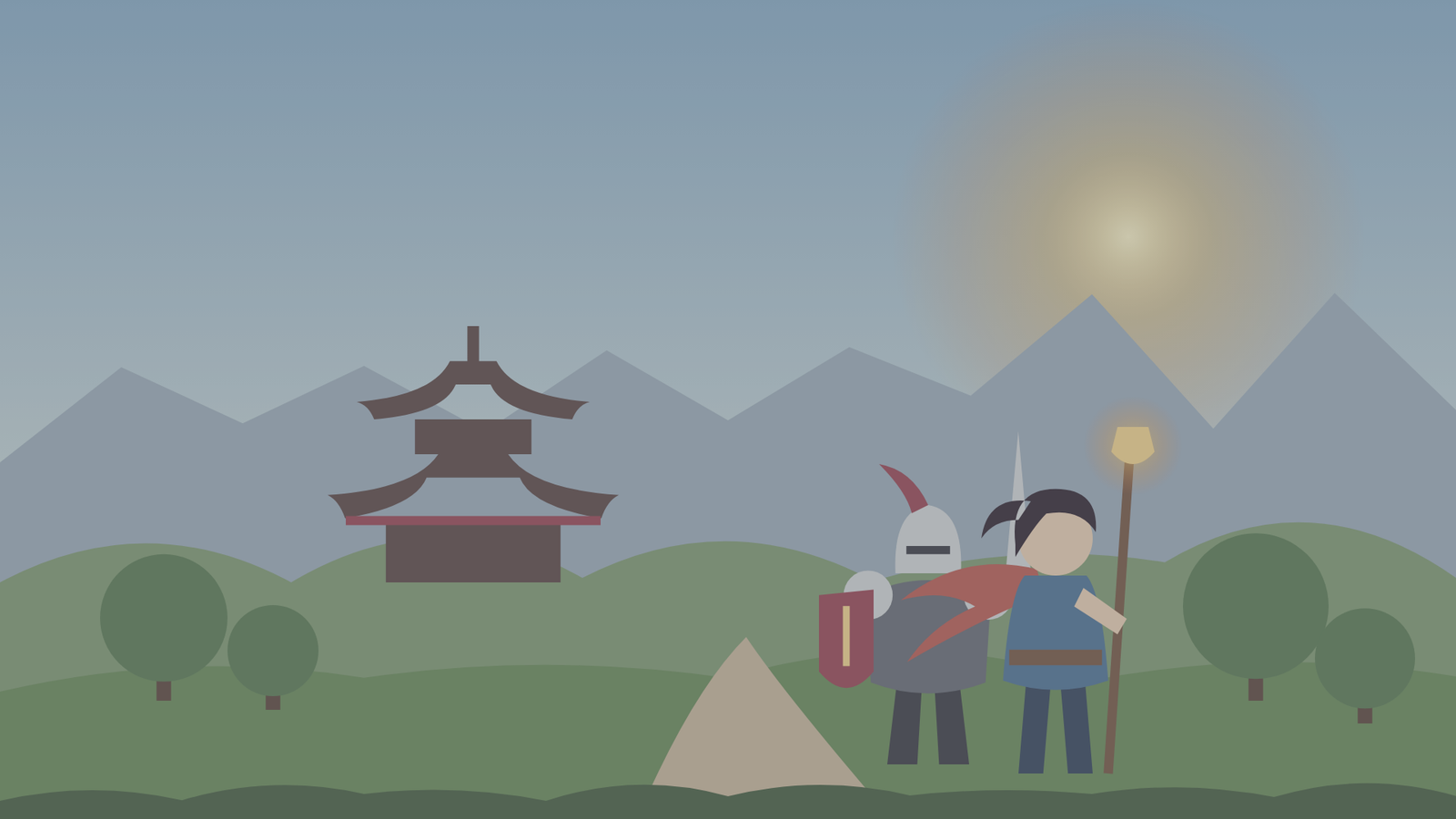
Ảnh chụp màn hình game thường trông phẳng: ánh sáng đều, màu trung tính, tương phản thấp – vì game cần người chơi nhìn rõ mọi thứ. Ảnh quảng bá thì ngược lại: cần không khí, cần mắt bị kéo về chủ thể. Đó là việc của color grading (chỉnh màu điện ảnh) – kỹ thuật phim ảnh dùng để tạo cảm xúc: bóng tối ngả xanh lam lạnh, vùng sáng ngả cam ấm (kiểu "teal & orange" kinh điển), tương phản chữ S, viền tối quanh khung. Bạn làm toàn bộ bằng Adjustment Layer (Lớp điều chỉnh) để bật tắt, so sánh và áp dụng lại cho mọi ảnh marketing khác – màu nhất quán là thứ khiến bộ ảnh của game trông chuyên nghiệp.
Hình mẫu

Thời gian ước tính: khoảng 55 phút. File luyện tập 1920 × 1080 là cảnh game được làm phẳng cố ý; bạn có thể dùng ảnh chụp màn hình game của chính mình.
Chuẩn bị
- Ảnh gốc: mở file luyện tập (hoặc ảnh chụp màn hình game của bạn 1920 × 1080). Chuột phải layer › Convert to Smart Object (Đối tượng thông minh) để Camera Raw Filter chạy dưới dạng Smart Filter có thể sửa lại.
- Công cụ chính: (Ctrl+Shift+A), Adjustment Layer Curves, Gradient Map (Ánh xạ dải màu), Color Lookup, Hue/Saturation (Sắc độ/Độ bão hòa), Layer Mask (Mặt nạ lớp), để so sánh.
- Thiết bị: color grading là kéo thanh trượt và điểm Curves – chuột hoàn toàn đủ, thậm chí chính xác hơn. Bút Wacom, XP-Pen, Huion hay iPad + Apple Pencil (Bút chì) hữu ích ở bước tô Layer Mask (vẽ vùng sáng tụ vào nhân vật) nhờ lực nhấn điều khiển Opacity (Độ mờ đục).
- Màn hình: tắt chế độ ánh sáng xanh/đêm (Night Light, Night Shift) và để độ sáng màn hình ở mức trung bình – nếu không mọi đánh giá màu đều lệch.
| Màu | Mã hex | Dùng cho |
|---|---|---|
#0f3a4a | Đầu tối Gradient Map – bóng ngả xanh lam | |
#7a8a8a | Giữa Gradient Map – trung tính | |
#ffb35c | Đầu sáng Gradient Map – sáng ngả cam | |
#2f5a2a | Tiền cảnh tối (để kiểm tra bóng) | |
#000000 | Vignette, Opacity 30–40% |
Các bước

- Đọc ảnh trước khi chỉnh: mở . Ảnh phẳng có biểu đồ dồn ở giữa, hai đầu trống – nghĩa là không có đen thật và trắng thật. Ghi lại cảm xúc bạn muốn: "chiều tà, phiêu lưu, ấm áp" – mọi bước sau phục vụ câu đó.
- Camera Raw Filter – cân sáng nền: chọn Smart Object, . Bảng Basic: Contrast +25, Highlights −30 (giữ chi tiết trời), Shadows +10, Whites +20, Blacks −25 cho đủ đen. Temperature +8 cho ấm nhẹ. Texture +10, Clarity +10 cho nét – không quá +20 vì tranh vẽ sẽ lộ nhiễu.
- Dehaze có chừng mực: trong Camera Raw, Dehaze +10 làm trời trong và đậm hơn. Đừng kéo cao: Dehaze mạnh làm hỏng phối cảnh không khí (núi xa sẽ đậm như núi gần).
- Curves chữ S: Adjustment Layer Curves trên Smart Object. Kênh RGB: đặt một điểm ở 1/4 (vùng tối) kéo xuống nhẹ, một điểm ở 3/4 (vùng sáng) kéo lên nhẹ – đường cong hình chữ S. Đặt Blend Mode (Chế độ hòa trộn) của layer Curves là Luminosity (Độ sáng) để chỉ tăng tương phản sáng tối, không làm màu bão hòa quá mức.
- Tách tông bằng Gradient Map: Adjustment Layer Gradient Map, bấm vào thanh gradient để sửa: điểm trái
#0f3a4a, giữa#7a8a8a(Location 50%), phải#ffb35c. Đổi Blend Mode thành Soft Light (Ánh sáng dịu), Opacity 30–40%. Vùng tối giờ ngả xanh lam, vùng sáng ngả cam – đây là "split toning". - Bảo vệ da nhân vật: da người dưới bóng xanh lam trông như bệnh. Chọn mask của Gradient Map, cọ Soft Round đen Opacity 50% tô nhẹ lên mặt, tay nhân vật. Hoặc dùng chọn Skin Tones rồi tô đen vào mask.
- Color Lookup (LUT): Adjustment Layer Color Lookup, mục 3DLUT File chọn một preset có sẵn (ví dụ FilmStock_50 hoặc TealOrangePlusContrast). Giảm Opacity còn 40–60% – LUT là gia vị, không phải món chính. Thử vài LUT, chọn cái hợp cảm xúc bạn ghi ở bước 1.
- Dồn ánh sáng vào chủ thể: layer Curves thứ hai kéo cả đường cong xuống (tối đi một bậc), rồi tô mask: đen ở vùng nhân vật, trắng ở mép. Kết quả: nhân vật sáng hơn mọi thứ xung quanh – mắt người xem đi thẳng vào đó.
- Vignette: layer mới chế độ Multiply (Nhân (làm tối)), Gradient (Dải màu chuyển) Radial trong suốt ở giữa → đen ở mép, Opacity 30–40%. Hoặc trong Camera Raw › Effects › Vignetting −15. Vignette mạnh quá trông như ảnh điện thoại có filter rẻ tiền.
- Kiểm tra độ bão hòa: Adjustment Layer Hue/Saturation, kéo Saturation tạm lên +100 để xem vùng nào bị bão hòa quá (chói, vỡ màu), rồi trả về 0 và giảm riêng kênh màu đó (ví dụ Reds −15). Ảnh điện ảnh hiếm khi có màu bão hòa tối đa.
- So sánh trước – sau: gom mọi Adjustment Layer vào Group GRADE. : tạo comp "Trước" (ẩn GRADE) và "Sau" (hiện GRADE). Bật tắt liên tục để chắc ảnh mới tốt hơn chứ không chỉ "khác". Nhìn thêm ở zoom 25% – không khí màu phải còn rõ ở cỡ nhỏ.
- Lưu thành preset dùng chung: chọn Group GRADE, kéo sang mọi ảnh marketing khác (thumbnail, capsule, ảnh mạng xã hội) – cùng một bộ màu cho cả chiến dịch. Có thể xuất bộ chỉnh thành LUT riêng: .
- Xuất: , JPG Quality 90 hoặc PNG, Convert to sRGB →
graded_1920x1080.jpg. Lưu PSD giữ nguyên Group GRADE để nộp.
Nâng cao (tùy chọn)
- Đưa LUT vào game: LUT xuất từ Photoshop (định dạng .cube) có thể dùng làm color grading trong Unity 6: Volume › Color Lookup trong URP Post-processing – ảnh marketing và game thật dùng chung một bảng màu.
- Ánh sáng thể tích: thêm tia nắng (God rays) bằng Polygonal Lasso (Thòng lọng đa giác) tô vàng, Gaussian Blur 20 px, chế độ Screen Opacity 20% – kết hợp với grading cam cho cảnh hoàng hôn.
- Grading theo mùa sự kiện: làm biến thể Gradient Map tím – hồng cho Halloween, xanh – trắng cho mùa đông, áp lên cùng ảnh gốc.
Mẹo & trick học nhanh
Không chỉnh trực tiếp lên pixel. Camera Raw dạng Smart Filter, còn lại là Adjustment Layer – bật tắt, sửa, kéo sang ảnh khác bất cứ lúc nào.
Tăng tương phản bằng Curves với Blend Mode Luminosity để màu không bị bão hòa theo – bạn kiểm soát màu riêng ở Gradient Map và LUT.
Kéo Group GRADE sang mọi ảnh marketing. Màu nhất quán làm bộ ảnh trông như của một studio chuyên nghiệp.