Dự án 6: Feature graphic Google Play 1024 × 500
Làm ảnh feature graphic – biểu ngữ lớn trên trang Google Play: chủ thể ở 1/3 trái, logo bên phải, giữa khung để trống cho nút Play khi có video quảng cáo, lề an toàn quanh mép, JPG/PNG 24-bit không trong suốt và dưới 1 MB.
Photoshop hiển thị tiếng Anh. Từ có gạch chân chấm là thuật ngữ trên giao diện — chạm để xem nghĩa, hoặc tra Từ điển Anh–Việt.
Tải về rồi mở bằng Photoshop: (Ctrl+O).
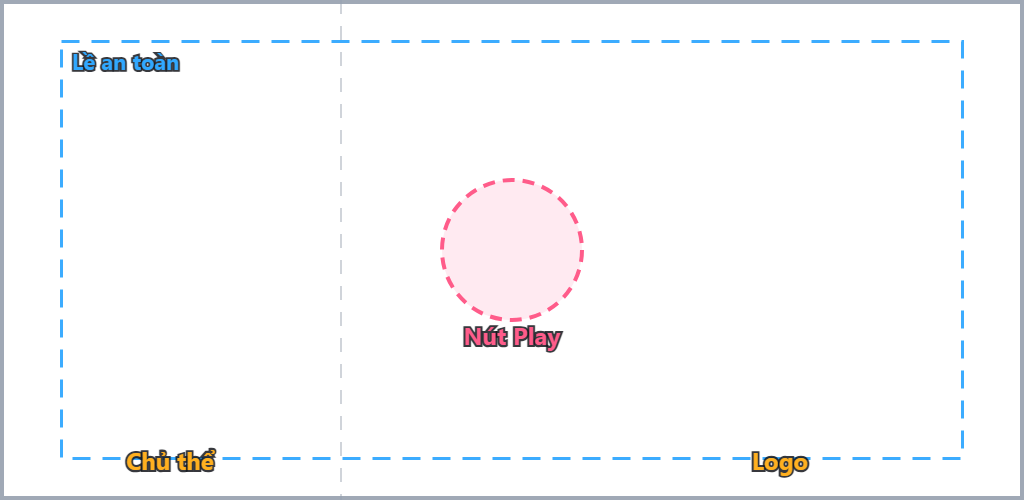
Feature graphic là ảnh ngang 1024 × 500 px mà Google Play dùng ở đầu trang ứng dụng, trong các mục giới thiệu và làm ảnh bìa cho video quảng cáo (promo video). Nó là bức "poster ngang" đầu tiên người xem thấy, nên phải truyền đạt phong cách game chỉ trong một cái liếc. Ràng buộc đặc biệt: khi bạn gắn video YouTube cho trang cửa hàng, Google Play phủ nút Play ở giữa feature graphic – mọi chi tiết quan trọng ở chính giữa sẽ bị che. Bài này dạy bạn bố cục theo một phần ba, làm việc từ key art có sẵn (Smart Object (Đối tượng thông minh)), và chuẩn hóa xuất file cho cửa hàng.
Hình mẫu

Thời gian ước tính: khoảng 60 phút. Google Play yêu cầu feature graphic đúng 1024 × 500 px, định dạng JPG hoặc PNG 24-bit không có kênh trong suốt. Bài này đặt thêm giới hạn dưới 1 MB để trang tải nhanh.
Chuẩn bị
- Canvas: 1024 × 500 px, RGB Color, 8 bit. Tỉ lệ khoảng 2:1 – dài hơn 16:9, nên không thể đặt nguyên key art 16:9 vào mà phải bố cục lại.
- Công cụ chính: Smart Object (đặt key art hoặc nền đã vẽ), Free Transform (Biến đổi tự do) (Ctrl+T), Layer Mask (Mặt nạ lớp), Gradient (Dải màu chuyển) Tool kiểu Radial cho ánh sáng, Type Tool / logo PNG, .
- Thiết bị: chủ yếu là ghép và bố cục – chuột làm tốt. Nếu cần vẽ nối dài nền (key art 16:9 không đủ rộng), bút Wacom, XP-Pen, Huion hoặc iPad + Apple Pencil (Bút chì) giúp vẽ đè mép núi, mây tự nhiên hơn; dùng chuột thì kéo dài nền bằng rồi sửa lại bằng Clone Stamp (Con dấu nhân bản).
- File mẫu: "Khung feature graphic" – đặt trên cùng, khóa. Viền xanh là lề an toàn 60 px ngang, 40 px dọc; vòng hồng giữa là nút Play; vạch dọc ở x ≈ 341 chia một phần ba trái.
- Tư liệu: nền, nhân vật và logo bạn đã làm ở các dự án trước (PNG trong suốt). Nếu chưa có logo, làm tạm bằng Type Tool như dự án 1.
| Màu | Mã hex | Dùng cho |
|---|---|---|
#1b1036 | Trời đêm – mép trên | |
#5a2a6e | Tím nền, núi xa | |
#e0705a | Cam chân trời | |
#ffc24a | Vàng logo | |
#2a1238 | Viền chữ | |
#fff3e0 | Khẩu hiệu |
Các bước

- Tạo file và vùng cấm: 1024 × 500 px. Đặt file mẫu, khóa. Đánh dấu ba vùng trong đầu: trái (0–341) cho chủ thể, giữa (vòng nút Play, bán kính ~70 px) để thoáng, phải (600–964) cho logo.
- Nền từ key art: ảnh nền (hoặc key art) dưới dạng Smart Object. Ctrl+T, giữ tỉ lệ, phóng to cho phủ kín chiều ngang 1024 – phần trên dưới bị cắt là bình thường. Chọn đoạn nền có đường chân trời ở khoảng 60–65% chiều cao.
- Nối dài nền nếu thiếu: nếu nền 16:9 không đủ rộng, Rectangular Marquee (Khung chọn) chọn vùng trống ở mép, để Photoshop vẽ tiếp. Sửa chỗ lặp lộ bằng Clone Stamp (S) trên một layer mới (Sample: Current & Below).
- Nhóm nhân vật ở 1/3 trái: Place Embedded từng nhân vật. Nhân vật chính to nhất, đặt ở vạch 1/3; nhân vật phụ thấp và lùi phía sau; thú cưng phía trước. Chân nhân vật có thể bị mép dưới cắt – cắt ở đùi hoặc đầu gối trông chủ ý, cắt ở mắt cá thì trông như sai sót.
- Hướng nhìn: nếu nhân vật nhìn sang trái (ra ngoài khung), dùng để họ nhìn vào trong – về phía logo. Ánh nhìn nhân vật dẫn mắt người xem.
- Hòa màu nhân vật vào nền: layer Clipping Mask (Mặt nạ cắt) (Ctrl+Alt+G) cho từng nhân vật: một layer Multiply (Nhân (làm tối)) tô tím
#5a2a6eOpacity (Độ mờ đục) 25% ở phần dưới; một layer Screen tô cam#e0705aOpacity 30% ở mép phía chân trời. Nhân vật giờ nhận cùng ánh sáng với nền. - Logo bên phải: đặt logo (Smart Object hoặc Type) căn giữa vùng phải, cạnh trái của logo không chạm vòng nút Play. Chiều rộng logo khoảng 35–40% khung. Logo không cần quá to – feature graphic luôn hiển thị cạnh tên ứng dụng.
- Khẩu hiệu: một dòng dưới logo, cỡ khoảng 28 px ở file gốc, mô tả thể loại ("RPG phiêu lưu thắp đèn"). Không viết lời quảng cáo kiểu "Game số 1", "Tải ngay miễn phí" – chính sách Google Play hạn chế chữ khuyến mại, xếp hạng trong ảnh đồ họa.
- Ánh sáng tụ vào chủ thể: layer Glow chế độ Screen, Gradient Radial vàng → trong suốt, đặt phía sau đầu nhân vật chính. Layer Vignette: Gradient Radial trong suốt → đen, chế độ Multiply, Opacity 60%. Mép tối giúp ảnh không "tràn" vào nền trắng của cửa hàng.
- Kiểm tra nút Play: bật file mẫu, nhìn vòng hồng: trong vòng chỉ nên có nền (trời, núi). Nếu đầu nhân vật hay chữ lọt vào, dịch nhóm nhân vật sang trái hoặc logo sang phải.
- Kiểm tra cỡ nhỏ: trên điện thoại, feature graphic chỉ rộng khoảng 360–400 px. Mở zoom 35%. Logo vẫn đọc được? Nhân vật vẫn nhận ra?
- Làm phẳng màu và xuất: ẩn file mẫu. : JPG Quality 85, Convert to sRGB. Hộp thoại hiện dung lượng – giữ dưới 1 MB. Nếu muốn PNG, chọn PNG và bỏ tích Transparency (Độ trong suốt) để ra PNG 24-bit không alpha.
- Lưu file nguồn: lưu PSD với các Smart Object – mùa sự kiện sau bạn chỉ thay nhân vật hoặc nền, bố cục vẫn đúng chuẩn.
Nâng cao (tùy chọn)
- Phiên bản sự kiện: tạo Layer Comps "Mặc định", "Tết", "Halloween" – mỗi comp thay nhân vật/trang phục và màu ánh sáng – để thay feature graphic theo mùa chỉ bằng vài cú bấm.
- Ảnh bìa video: xuất thêm bản 1280 × 720 từ cùng Smart Object làm thumbnail cho chính video quảng cáo – người xem bấm Play thấy hình nhất quán.
- Ảnh cho Galaxy Store, cửa hàng khác: nhiều cửa hàng dùng ảnh banner ngang với tỉ lệ khác; giữ Smart Object và chỉ dựng lại bố cục trên Artboard (Bảng vẽ con) mới thay vì kéo giãn ảnh 1024 × 500.
Mẹo & trick học nhanh
Khi trang có video, nút Play phủ lên chính giữa feature graphic. Đặt chủ thể ở 1/3 trái và logo bên phải.
Xuất JPG hoặc PNG 24-bit không trong suốt. Tránh "Top 1", "Miễn phí", giá tiền, xếp hạng trong ảnh – chỉ cần logo và khẩu hiệu thể loại.
Đặt key art làm Smart Object rồi bố cục lại theo khung mới. Khi key art được sửa, chỉ cần cập nhật Smart Object.