Dự án 14: Màn hình tiêu đề game
Thiết kế màn hình tiêu đề 1920 × 1080 px: logo chữ có hiệu ứng Layer Style, nền hoàng hôn, 3 nút cùng khuôn, bố cục trong vùng an toàn – và dựng lại bằng Canvas Scaler trong Unity 6.
Photoshop hiển thị tiếng Anh. Từ có gạch chân chấm là thuật ngữ trên giao diện — chạm để xem nghĩa, hoặc tra Từ điển Anh–Việt.
Tải về rồi mở bằng Photoshop: (Ctrl+O).
Màn hình tiêu đề (title screen) là ấn tượng đầu tiên của game – và thường là ảnh xuất hiện trên cửa hàng ứng dụng. Nó kết hợp mọi kỹ năng: vẽ nền, thiết kế chữ (logo), UI (nút bấm) và bố cục. Điểm khác biệt so với tranh minh họa: mọi thành phần phải tách riêng để engine ghép lại, co giãn theo nhiều kích thước màn hình.
Hình mẫu

Thời gian ước tính: khoảng 5 giờ: 30 phút bố cục, 1,5 giờ nền, 1,5 giờ logo, 1 giờ nút, 30 phút xuất và thử trong Unity.
Chuẩn bị
- Canvas: 1920 × 1080 px, RGB Color.
- Vùng an toàn: với Margin: Top 54, Bottom 54, Left 96, Right 96 px (5%) – chữ và nút không được ra ngoài vùng này vì một số màn hình bị cắt mép hoặc có "tai thỏ".
- Phông chữ: chọn phông đậm có hỗ trợ đầy đủ dấu tiếng Việt (ví dụ Be Vietnam Pro Black, Montserrat ExtraBold, Baloo 2). Gõ thử "ẤỄỘ" – nếu dấu bị rời hoặc thành ô vuông, đổi phông.
- Công cụ chính: Gradient (Dải màu chuyển) Fill, Pen Tool (Bút tạo đường), Type Tool (T), Layer Style (Stroke, Gradient Overlay (Phủ chồng), Drop Shadow, Outer Glow, Bevel & Emboss), Smart Object (Đối tượng thông minh).
- Thiết bị: chỉ phần nền (núi, lâu đài, mây) cần vẽ tay; chuột vẽ bằng Pen Tool rất ổn. Bút XP-Pen/Huion/Wacom hoặc iPad qua Sidecar dùng Brush (Cọ vẽ) cứng có lực nhấn cho mép mây.
| Màu | Mã hex | Dùng cho |
|---|---|---|
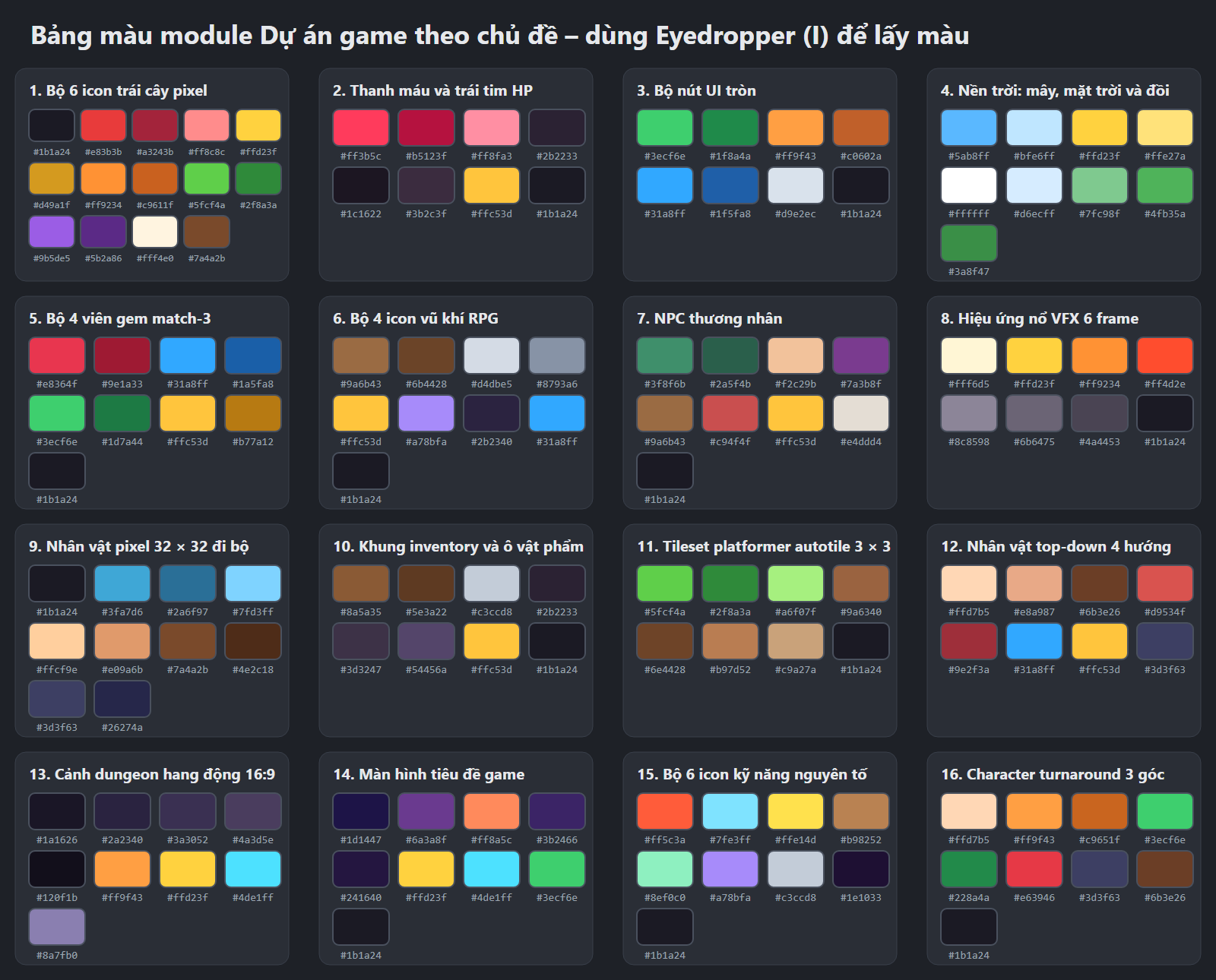
#1d1447 | Trời đỉnh | |
#6a3a8f | Trời giữa | |
#ff8a5c | Chân trời hoàng hôn | |
#3b2466 | Dãy núi | |
#241640 | Lâu đài, đồi gần | |
#ffd23f | Chữ logo (nửa trên #ffe27a, nửa dưới #ff9f43) | |
#5a2d0c | Bóng khối 3D của chữ | |
#4de1ff | Viên pha lê, glow | |
#3ecf6e | Nút chính | |
#1b1a24 | Viền |
Các bước

- Wireframe bố cục: layer Layout: hình chữ nhật xám cho logo (khoảng 1000 × 380 px, 1/3 trên), 3 hình viên thuốc cho nút ở giữa – dưới, nút chính to nhất. Căn giữa theo trục dọc. Mọi thứ nằm trong vùng an toàn.
- Nền trời: 3 điểm màu
#1d1447→#6a3a8f→#ff8a5c, Angle 90°, bật Dither để tránh sọc. Thêm mặt trăng nhạt góc trên – phải và vài chấm sao. - Núi và lâu đài: Pen Tool (Shape) vẽ dãy núi răng cưa
#3b2466, lâu đài bóng đen#241640trên đồi bên phải (không đặt sau logo), đồi gần tối nhất ở đáy. Vài ô cửa sổ vàng nhỏ cho lâu đài "có người". - Chữ logo: Type Tool (T) gõ tên game, cỡ khoảng 260 pt, Tracking +40 trong . Chuột phải layer chữ › Convert to Smart Object để giữ bản chữ gốc sửa được.
- Viền và màu chữ: 20 px Outside
#1b1a24. Gradient Overlay: hai điểm#ffe27avà#ff9f43đặt sát nhau ở 50% để có ranh giới cứng giữa nửa trên sáng và nửa dưới tối – kiểu cel của chữ game. - Khối 3D cho chữ: Drop Shadow: Color
#5a2d0c, Opacity (Độ mờ đục) 100%, Angle 90°, Distance 16 px, Spread 100%, Size 0 – ra khối dày bên dưới chữ. Muốn khối có viền, nhân đôi layer chữ, đặt bản dưới dời xuống 16 px, đổi màu và thêm Stroke. - Dải băng phụ đề: Pen Tool vẽ dải băng có hai đầu xẻ đuôi cá dưới logo, Fill
#c94f4f, Stroke 6 px. Gõ phụ đề nhỏ màu trắng, Tracking +200. Có thể uốn nhẹ bằng , Style Arc, Bend 10%. - Biểu tượng và glow: vẽ viên pha lê hình thoi
#4de1ffsau logo (nửa phải tối#1f8fb8). Outer Glow cho viên pha lê màu#4de1ff, Size 120 px. Glow tách logo khỏi nền tối. - Nút mẫu: Rectangle 420 × 100 px bo tròn hoàn toàn, Fill
#3ecf6e, Stroke 6 px, cùng kiểu đế nổi như dự án 3 (bản sao tối#1f8a4adời xuống 10 px), vệt sáng trắng 35% ở nửa trên. Chuyển thành Smart Object tên Btn Base. - Ba nút: nhân đôi Btn Base, thu nút phụ còn 320 × 80, đổi màu (xanh dương, tím xám). Chữ trên nút là layer chữ riêng (không gộp vào nút) – trong game chữ sẽ do engine hiển thị để dịch được sang ngôn ngữ khác.
- Hoàn thiện: vignette bằng Gradient Radial Multiply (Nhân (làm tối)) 40%, vài ngôi sao lấp lánh quanh logo, số phiên bản nhỏ góc dưới – phải (trong vùng an toàn).
- Kiểm tra ở nhiều tỉ lệ: tạm dùng Crop (Cắt khung) Tool (C) với tỉ lệ 4:3 và 19.5:9 để xem trước (bấm Esc để hủy): logo và nút phải còn nguyên trong vùng an toàn ở mọi tỉ lệ.
- Xuất từng phần: gom thành Group BG, Logo, Btn Primary, Btn Secondary, ẩn các layer chữ trên nút. hoặc chuột phải từng Group › Export As (Xuất ra (tùy chỉnh)) PNG (nền trong suốt). Xuất thêm bản gộp
title_preview.png1920 × 1080 làm ảnh quảng cáo. - Dựng trong Unity 6: tạo Canvas, ở Canvas Scaler đặt UI Scale Mode Scale With Screen Size, Reference Resolution (Độ phân giải) 1920 × 1080, Match 0.5. Nền là Image kéo giãn toàn màn hình (anchor stretch), logo và nút neo (anchor) vào giữa – trên và giữa – dưới. Chữ trên nút dùng TextMeshPro; tạo Font Asset có đủ ký tự tiếng Việt trong Window › TextMeshPro › Font Asset Creator.
Nâng cao (tùy chọn)
- Logo chuyển động: xuất viên pha lê riêng để trong Unity cho nó lơ lửng lên xuống và nhấp nháy glow.
- Trạng thái nút: làm thêm bản Pressed (mặt nút hạ 10 px) và Disabled (Black & White, 60%) cho Sprite Swap.
- Phiên bản đêm: đổi Gradient trời sang xanh đêm, thắp đèn cửa sổ lâu đài – dùng cho sự kiện trong game.
Mẹo & trick học nhanh
Giữ Alt và kéo biểu tượng fx từ layer này sang layer khác để sao chép toàn bộ Layer Style – nhanh hơn Copy/Paste khi làm nhiều chữ cùng kiểu.
Gõ thử "Ặ Ỗ Ữ Ỳ" bằng phông đã chọn trước khi làm logo. Phông thiếu dấu sẽ hiện ô vuông hoặc dấu bị lệch khỏi chữ.
Nhấn Ctrl+; để ẩn hoặc hiện guide vùng an toàn, Ctrl+H để ẩn tạm mọi đường phụ (guide, vùng chọn) khi muốn nhìn tổng thể.