Dự án 6: Rương kho báu
Vẽ rương gỗ đai sắt khóa vàng: ba chất liệu trên một vật, bóng bán trong suốt bằng Multiply và vân gỗ đơn giản.
Photoshop hiển thị tiếng Anh. Từ có gạch chân chấm là thuật ngữ trên giao diện — chạm để xem nghĩa, hoặc tra Từ điển Anh–Việt.
Tải về rồi mở bằng Photoshop: (Ctrl+O).
- Nét mẫu rương kho báu (1200 × 1200 px) PNG · 33 KB
- Bảng màu tất cả dự án PNG · 136 KB
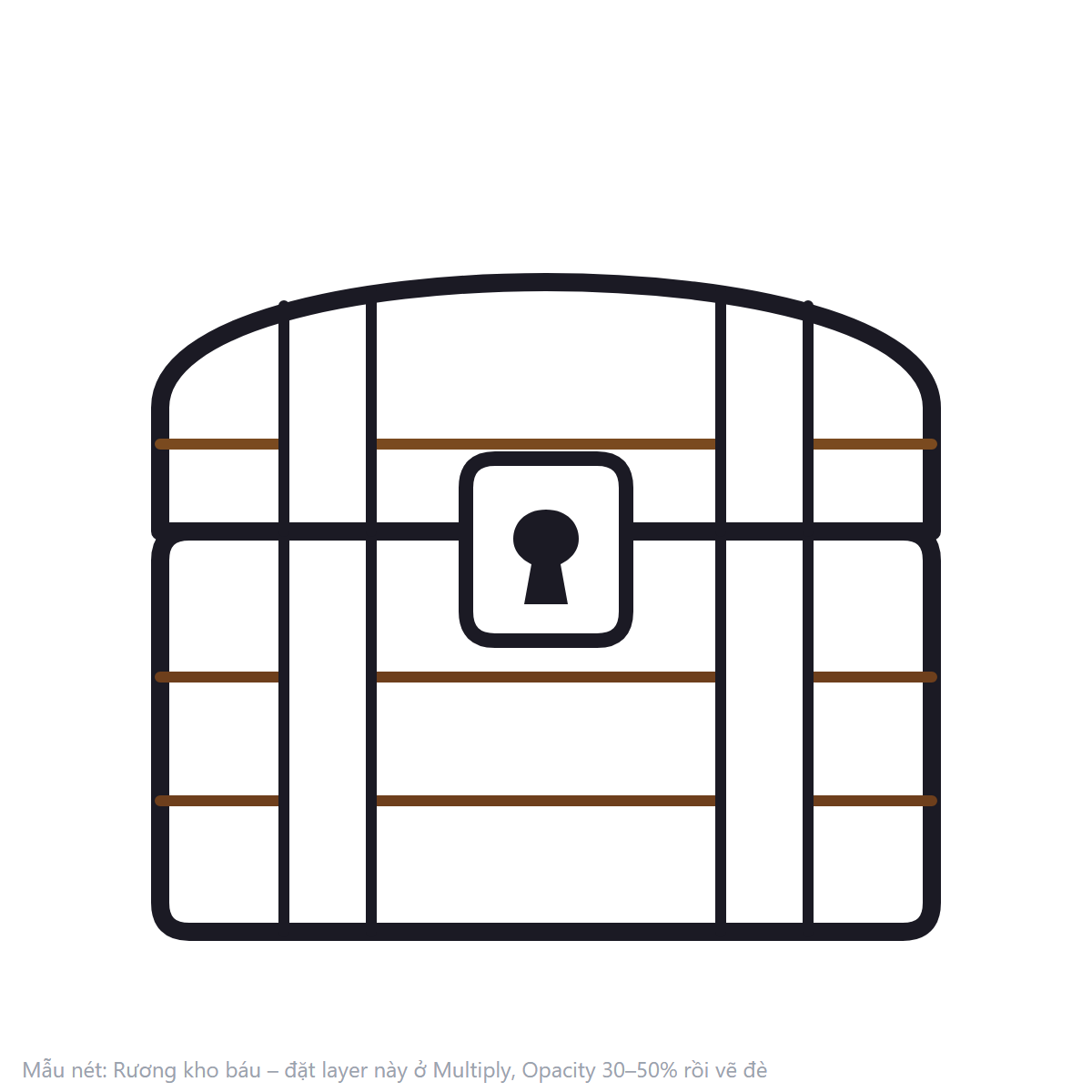
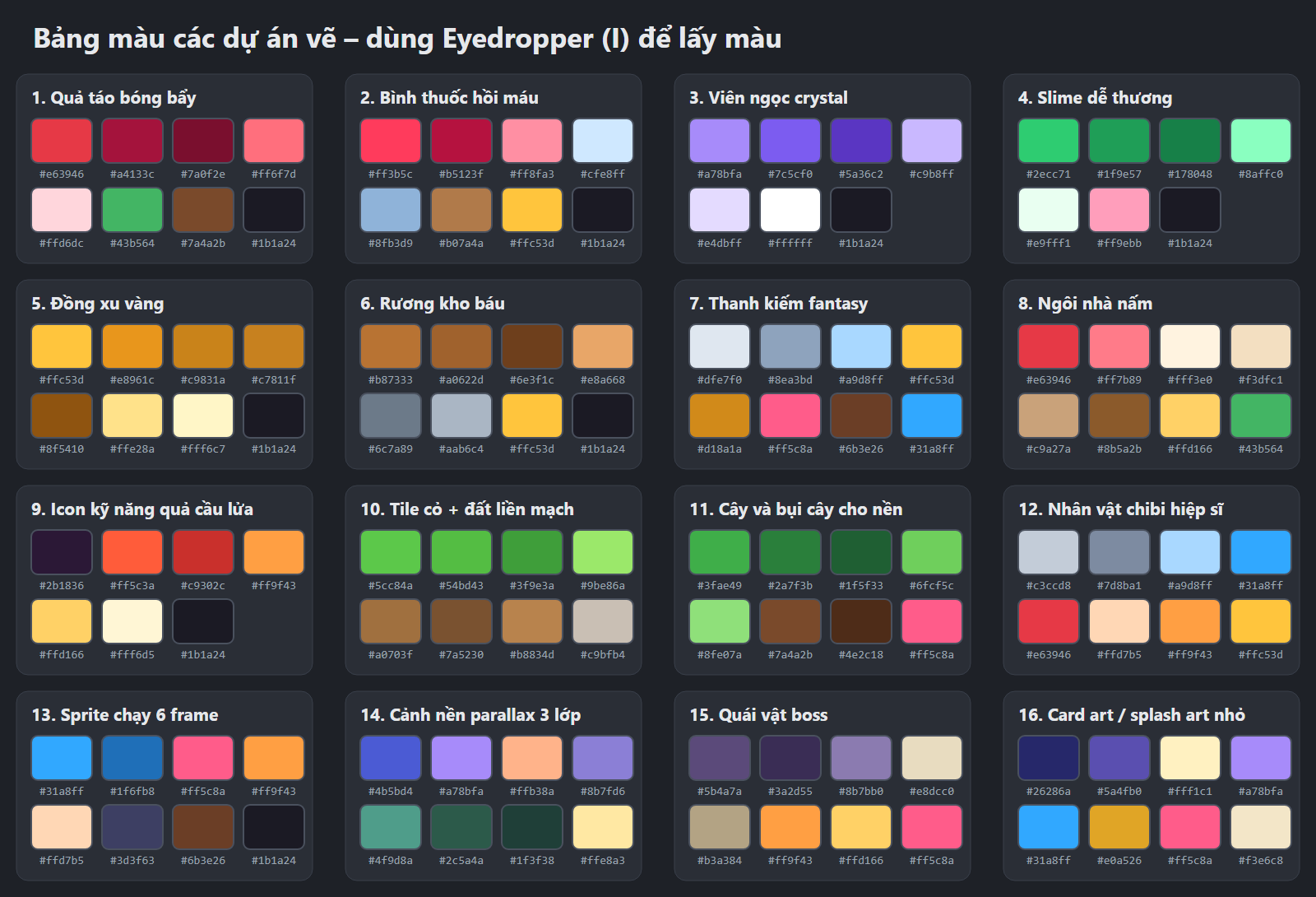
Bước lên cấp Vừa: vật có nhiều bộ phận và ba chất liệu – gỗ (mờ, có vân), sắt (xám, sáng vừa) và vàng (bóng mạnh). Bạn sẽ học cách đổ bóng bằng layer Multiply (Nhân (làm tối)) phủ lên nhiều màu cùng lúc, thay vì tô bóng từng màu một.
Hình mẫu

Thời gian ước tính: khoảng 75 phút.
Chuẩn bị
- Canvas: 1200 × 1200 px, RGB.
- Công cụ: Rectangular Marquee (Khung chọn) (M), Pen Tool (Bút tạo đường) (P) cho đường cong nắp, Brush (Cọ vẽ) Hard Round.
- Bật hít (snap): (Shift+Ctrl+;) để vùng chọn bám vào guide.
| Màu | Mã hex | Dùng cho |
|---|---|---|
#b87333 | Gỗ nắp | |
#a0622d | Gỗ thân (tối hơn nắp một chút) | |
#6e3f1c | Rãnh giữa các tấm gỗ | |
#e8a668 | Gỗ sáng (mép trên) | |
#6c7a89 | Đai sắt | |
#aab6c4 | Sắt sáng | |
#ffc53d | Ổ khóa vàng | |
#1b1a24 | Nét viền |
Các bước

- Tạo file Ctrl+N 1200 × 1200 px. Bật thước Ctrl+R, kéo guide: một đường dọc giữa, hai đường ngang ở đáy rương và ở chỗ nắp gặp thân.
- Phác khối: layer Sketch. Thân là một hình chữ nhật ngang (tỉ lệ khoảng 2 : 1), nắp là nửa hình trụ nằm trên. Đánh dấu vị trí hai đai sắt (cách mép khoảng 1/6 bề rộng) và ổ khóa ở giữa.
- Nét viền thẳng: layer Line. Dùng Rectangular Marquee vẽ thân rồi 6 px. Nắp: Pen Tool P (chế độ Path) bấm điểm góc trái, bấm-kéo ở đỉnh để tạo đường cong, bấm điểm góc phải; chuột phải › Stroke Path › Brush. Vẽ viền đai sắt và ổ khóa bằng bấm – Shift-bấm.
- Màu phẳng từng chất liệu: tạo 3 layer dưới Line: Wood, Iron, Gold. Dùng Magic Wand (Đũa thần) (Sample All Layers) + Expand 2 px, tô thân
#a0622d, nắp#b87333, đai#6c7a89, ổ khóa#ffc53d. - Vân gỗ: layer Wood Lines Clipping Mask (Mặt nạ cắt) vào Wood. Brush 4 px màu
#6e3f1c, bấm – Shift-bấm kẻ 2 đường ngang trên thân và 1 đường trên nắp – mỗi đường là một khe giữa hai tấm ván. Thêm vài vết vân ngắn cong nhẹ. - Gộp vùng để tô bóng chung: chọn cả 3 layer Wood, Iron, Gold rồi Ctrl+G gom thành Group Chest. Bóng sẽ phủ lên cả nhóm.
- Layer Shadow dạng Multiply: tạo layer Shadow ngay trên Group, blend mode Multiply (nhân: màu tối phủ lên màu dưới mà vẫn giữ màu gốc), Opacity (Độ mờ đục) 40%. Giữ Ctrl bấm vào thumbnail từng layer trong nhóm (thêm Shift để cộng) để chọn toàn bộ hình rương, rồi tô vùng bóng bằng màu tím tối
#2a0f20. - Vị trí bóng: trên layer Shadow tô 3 vùng: dải dưới cùng của thân (gần đất), dải ngay dưới mép nắp (nắp đổ bóng xuống thân) và dải dưới của nắp (phần cong quay xuống). Vì là Multiply, gỗ, sắt và vàng đều tối đi đúng màu của chúng.
- Ánh sáng: layer Light Normal. Dọc đỉnh nắp vẽ một dải cong
#e8a668; mép trên mỗi tấm ván thân một dải mảnh cùng màu. Trên đai sắt vẽ một sọc dọc#aab6c4ở phía trái mỗi đai. - Ổ khóa vàng: layer Clipping Mask vào Gold: nửa phải tô
#d18a1a, một vệt sáng#fff1b8ở góc trên – trái. Lỗ khóa: Brush màu viền vẽ hình tròn + hình thang nhỏ. - Đinh tán: layer Rivets: Elliptical Marquee + Shift vẽ chấm tròn 14 px trên đai sắt, tô
#dfe6ee, Stroke 2 px. Vẽ một cái rồi Ctrl+J nhân đôi và kéo bằng Move V giữ Shift để thẳng hàng. - Chi tiết kho báu: 2 đồng xu nằm nghiêng dưới đất (dùng lại kỹ thuật dự án 5), vài tia lấp lánh phía trên nắp.
- Bóng đổ và quầng: bóng Multiply dưới đáy rộng hơn rương; quầng vàng Soft Round Screen 30% phía sau.
- Xuất PSD và PNG trong suốt ().
Nâng cao (tùy chọn)
- Rương mở nắp: vẽ nắp xoay lên 110°, bên trong đầy vàng và tỏa sáng bằng layer Color Dodge (Làm sáng rực).
- Rương hiếm: đổi gỗ sang đen tím, đai vàng, khóa ngọc tím (dùng lại dự án 3).
- Mimic: biến rương thành quái vật có răng nhọn và lưỡi đỏ thò ra khe nắp.
Mẹo & trick học nhanh
Ctrl + bấm thumbnail layer thứ nhất, rồi Ctrl+Shift + bấm các layer khác để cộng hình của chúng vào cùng một vùng chọn.
Blend mode Multiply giữ màu gốc và chỉ làm tối, nên một layer bóng dùng được cho mọi chất liệu bên dưới.
Nhấn Ctrl+Alt+T (Free Transform kèm nhân đôi), dời đinh tán bằng phím mũi tên rồi Enter. Sau đó mỗi lần nhấn Ctrl+Alt+Shift+T sẽ nhân đôi và dời thêm đúng một khoảng như vậy.