Dự án 2: Icon app game mobile 1024 × 1024
Thiết kế icon app cho game mobile: vẽ kín ô vuông 1024 × 1024 px, giữ chi tiết trong vòng an toàn 66%, xem thử mặt nạ bo góc iOS và cắt tròn Android, rồi gắn vào Player Settings của Unity 6.
Photoshop hiển thị tiếng Anh. Từ có gạch chân chấm là thuật ngữ trên giao diện — chạm để xem nghĩa, hoặc tra Từ điển Anh–Việt.
Tải về rồi mở bằng Photoshop: (Ctrl+O).
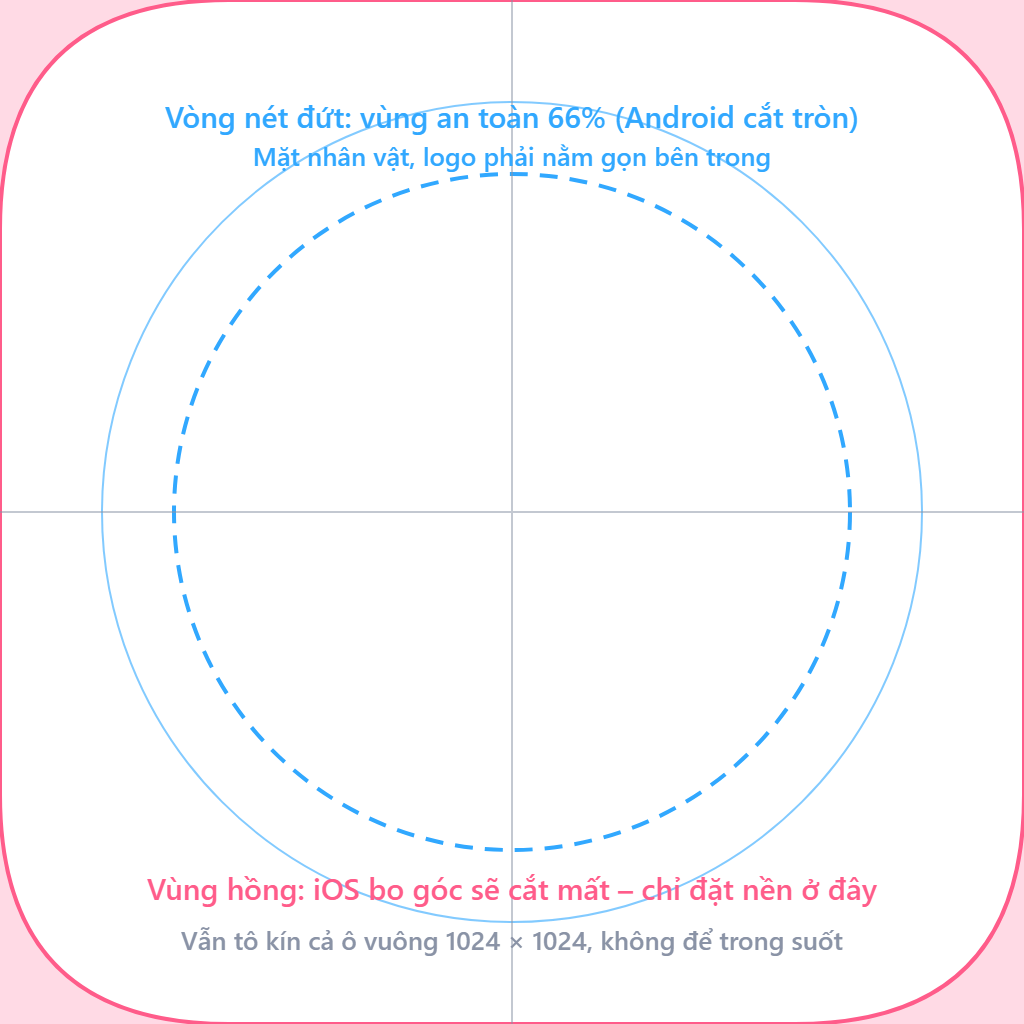
Icon app là "bìa sách" của game: người ta lướt cửa hàng ứng dụng và quyết định có bấm vào hay không trong chưa tới một giây. Icon sẽ hiện ở nhiều cỡ – từ 1024 px trên trang cửa hàng tới khoảng 40 px trên màn hình điện thoại – và mỗi hệ điều hành tự cắt nó theo hình riêng: iOS bo góc, nhiều máy Android cắt tròn. Bài học quan trọng nhất: vẽ kín ô vuông, đặt mọi thứ quan trọng trong vòng an toàn, và không tự bo góc.
Hình mẫu

Thời gian ước tính: khoảng 80 phút. Icon chỉ có một nhân vật, một mặt trời làm nền sáng phía sau đầu – không có chữ. Chữ nhỏ không đọc được ở 40 px, và tên game đã hiện ngay dưới icon.
Chuẩn bị
- Canvas: 1024 × 1024 px, Resolution (Độ phân giải) 72, RGB Color, Background Contents: White. Icon cửa hàng không được trong suốt, nên nền phải đặc ngay từ đầu.
- Công cụ chính: Pen Tool (Bút tạo đường) (P) và Polygon Tool cho tai, đầu cáo; Ellipse Tool; Gradient (Dải màu chuyển) Tool (G); Brush (Cọ vẽ) Tool (B) cỡ lớn, mềm cho vầng sáng.
- Thiết bị: khối chính dựng bằng Shape nên chuột vẫn làm được. Bút Wacom, XP-Pen, Huion hay iPad giúp vẽ vệt lông và vầng sáng tự nhiên hơn nhờ lực nhấn (Shape Dynamics (Biến đổi hình dạng) › Size Jitter (Dao động kích thước) › Control: Pen Pressure (Lực nhấn bút)). Dùng chuột thì thay bằng Brush mềm Opacity (Độ mờ đục) 30% và tô nhiều lần.
- File mẫu: "Khung vùng an toàn" – đặt trên cùng, Blend Mode (Chế độ hòa trộn) Multiply (Nhân (làm tối)), khóa lại, ẩn trước khi xuất.
| Màu | Mã hex | Dùng cho |
|---|---|---|
#ffb35c | Trời phía trên (gradient) | |
#ff6f61 | Trời giữa | |
#7b4bd6 | Trời phía dưới | |
#ffd36b | Mặt trời sau đầu | |
#5b3a9e | Đồi | |
#ff7a2f | Lông cáo | |
#d9541b | Bóng lông | |
#fff4e6 | Má trắng, mõm | |
#2b1a24 | Mắt, mũi, viền |
Các bước

- Tạo file Ctrl+N 1024 × 1024 px, Background Contents: White. Đặt file mẫu vùng an toàn lên trên cùng bằng , Blend Mode Multiply, khóa layer (Ctrl+/).
- Phác hình (layer Sketch): Opacity 30%, Brush 8 px. Vẽ đầu cáo nhìn thẳng chiếm khoảng 60% chiều rộng. Mắt, mũi và hai má phải nằm trong vòng nét đứt (đường kính 676 px); đầu tai được phép chạm vòng ngoài.
- Nền gradient: layer Sky dưới cùng. Gradient Tool G, kiểu Linear, mở Gradient Editor đặt 3 điểm màu
#ffb35c–#ff6f61–#7b4bd6, kéo từ trên xuống dưới (giữ Shift để kéo thẳng). Tô kín cả 1024 × 1024. - Mặt trời và đồi: Ellipse Tool vẽ hình tròn 560 × 560 px, Fill
#ffd36b, đặt ngay sau đầu cáo – vùng sáng nhất của icon nằm sau mặt nhân vật để kéo mắt người xem. Pen Tool vẽ dải đồi uốn lượn ở 1/4 dưới, Fill#5b3a9e, kéo tràn ra hai mép. - Tai cáo: Polygon Tool hoặc Pen Tool vẽ 2 tam giác tai, Fill
#ff7a2f, Stroke Inside 18 px màu#2b1a24. Vẽ thêm tam giác nhỏ hơn bên trong tai màu#7a2e1f. - Đầu cáo: Pen Tool vẽ khối đầu hình "khiên" – rộng ở trán, nhọn dần về cằm. Cùng Fill và Stroke như tai. Tai đặt dưới layer đầu để đường nối gọn.
- Má và mõm trắng: Pen Tool vẽ 2 mảng má hình giọt nước chạy từ mắt xuống mõm, Fill
#fff4e6, Stroke 14 px. Mũi là elip tối 70 × 48 px ở mõm. - Mắt: 2 elip đứng 56 × 76 px màu
#2b1a24, cách nhau khoảng một bề rộng mắt. Mắt to và tròn cho cảm giác thân thiện; mắt nheo dài cho game hành động. - Đổ bóng: layer kẹp vào đầu (Ctrl+Alt+G), Lasso (Dây thòng lọng) (L) vẽ mảng lưỡi liềm ở cằm và nửa dưới, tô
#d9541b. Một mảng bóng lớn, rõ đọc tốt hơn nhiều mảng nhỏ khi icon chỉ còn 40 px. - Ánh sáng: layer kẹp thứ hai, Brush cứng tô vệt sáng
#ffb07aở trán bên trái. Thêm điểm lóe trắng 22 px ở góc trên – trái mỗi mắt và một chấm nhỏ trên mũi – mắt "có hồn" là nhờ điểm lóe này. - Vầng sáng và lấp lánh: layer mới trên Sky, Blend Mode Screen, Brush mềm lớn màu
#fff1b8chấm một lần giữa mặt trời. Vẽ 2 ngôi sao lấp lánh 4 cánh ở góc (vẫn trong vùng an toàn của iOS). - Xem thử mặt nạ: tạo bản sao bằng , trên bản sao chọn . Vẽ Rectangle 1024 × 1024 bán kính góc 229 px, Ctrl + bấm vào thumbnail của nó để lấy vùng chọn, ẩn nó đi rồi chọn layer ảnh và bấm Add layer mask ở đáy bảng Layers – đây là hình iOS sẽ hiển thị. Làm lại với hình tròn đường kính 676 px cho Android. Mắt, mũi, má phải còn nguyên ở cả hai bản.
- Xuất PNG: ẩn layer Sketch và file mẫu, , PNG, tắt Transparency (Độ trong suốt) →
icon_1024.png1024 × 1024 px. Google Play cần thêm bản 512 × 512: Export As (Xuất ra (tùy chỉnh)) lần nữa, ô Size đặt 512 px. - Đưa vào Unity 6: kéo PNG vào Project, giữ Texture Type Default. Mở › Player › ô Default Icon (góc trên) – kéo
icon_1024.pngvào. Ở tab Android, mục Icon › Adaptive: tách lớp nền (Sky + đồi + mặt trời) và lớp nhân vật thành 2 ảnh vuông riêng, gán vào Background và Foreground (Màu tiền cảnh). Unity tự tạo các cỡ nhỏ khi Build.
Nâng cao (tùy chọn)
- Ảnh nổi bật cửa hàng (feature graphic) 1024 × 500: canvas mới 1024 × 500 px, kéo nhân vật từ icon sang bên trái, thêm tên game bằng Type Tool bên phải – ở cỡ này chữ đọc được.
- Phiên bản theo mùa: thêm mũ ông già Noel hoặc lồng đèn Trung thu trên layer riêng – game mobile thường đổi icon theo sự kiện để kéo người chơi quay lại.
- Thử A/B: làm thêm một bản nền xanh lạnh
#2f6fd6và đặt cạnh bản cam để so xem bản nào nổi bật hơn giữa các icon khác.
Mẹo & trick học nhanh
Icon tốt chỉ nói một điều: một nhân vật, một vật phẩm hoặc một biểu tượng. Nếu bạn phải giải thích icon có gì, nghĩa là nó đang có quá nhiều thứ.
Chụp màn hình điện thoại của bạn, mở trong Photoshop và đặt icon thu nhỏ vào giữa các icon khác. Icon phải nổi bật nhờ màu và độ tương phản, không nhờ chi tiết.
Vòng an toàn 66% của ảnh 1024 px có đường kính khoảng 676 px. Nếu đổi cỡ canvas, chỉ cần nhân lại theo phần trăm – quy tắc không đổi.