Đổi tư thế nhân vật bằng Puppet Warp
Ghim các khớp của nhân vật T-pose rồi kéo ghim để hạ tay, vẫy tay – tạo hai tư thế mới cho sprite mà không phải vẽ lại.
Photoshop hiển thị tiếng Anh. Từ có gạch chân chấm là thuật ngữ trên giao diện — chạm để xem nghĩa, hoặc tra Từ điển Anh–Việt.
Tải về rồi mở bằng Photoshop: (Ctrl+O).
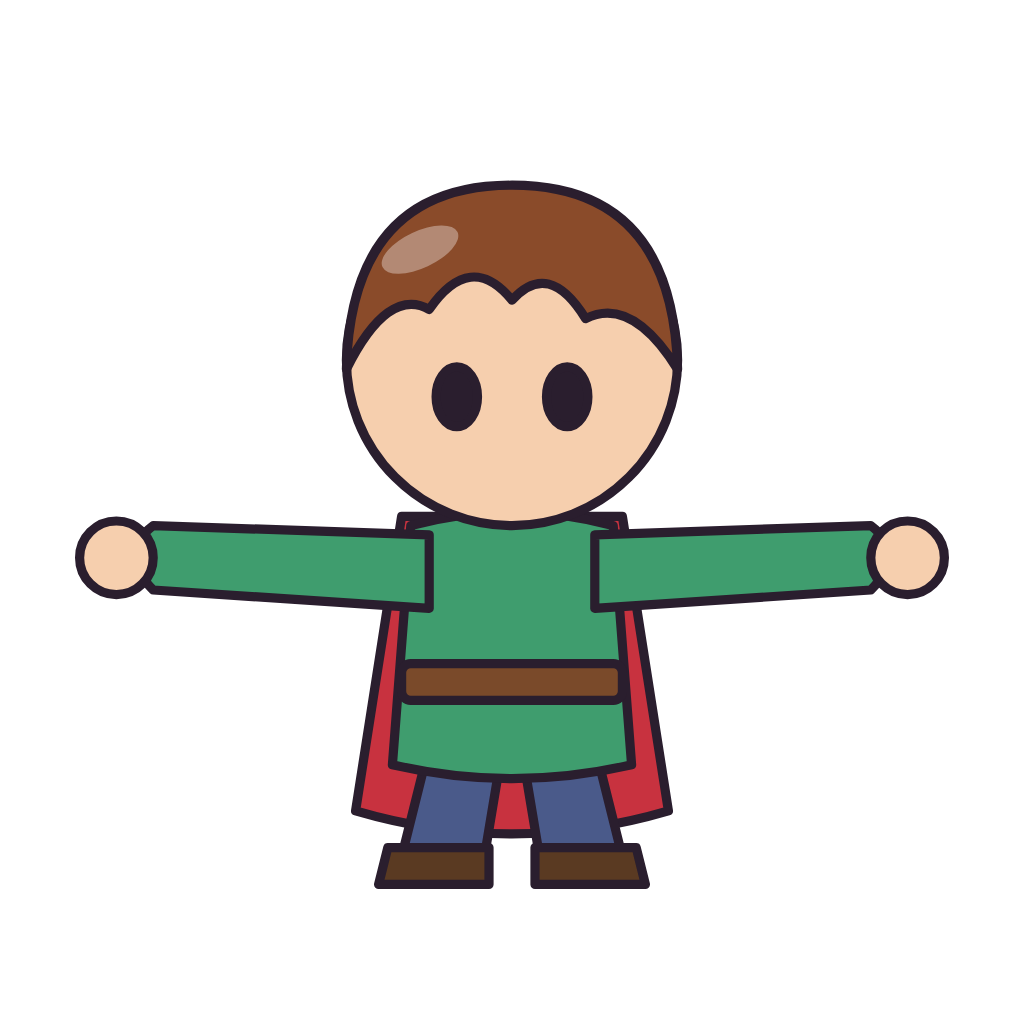
Nhân vật game thường được vẽ ở T-pose (dang hai tay chữ T) để dễ tách bộ phận. Nhưng màn hình chọn nhân vật cần tư thế đứng tự nhiên, còn hoạt ảnh cần tư thế vẫy tay. Puppet Warp (Uốn cong) (Biến dạng con rối) phủ một lưới lên hình, bạn cắm ghim vào các khớp rồi kéo – tay chân uốn theo như con rối.
Mục tiêu
- Mở Puppet Warp và hiểu các tùy chọn Mode, Density, Expansion.
- Đặt ghim cố định ở thân và ghim điều khiển ở bàn tay, xoay ghim bằng Alt.
- Tạo hai tư thế đứng yên và vẫy tay trên một sprite sheet 2048 × 1024 px.
Chuẩn bị
Tải p2-nhan-vat-t-pose.png. Tạo file mới Ctrl+N: Width 2048 px, Height 1024 px, Background Contents Transparent.
Các bước thực hiện
- , chọn
p2-nhan-vat-t-pose.png. Trên Options bar (Thanh tùy chọn) gõ X 512 px, Y 512 px để nhân vật nằm giữa nửa trái, nhấn Enter. Đặt tên layerIdle. - Chọn . Lưới tam giác phủ lên nhân vật. Trên Options bar: Mode Rigid (giữ hình ít méo), Density Normal, Expansion 2 px.
- Nhấp để cắm ghim cố định: giữa đầu, giữa ngực, hông, hai vai (chỗ tay nối thân) và hai bàn chân. Các ghim này giữ thân đứng yên.
- Cắm thêm một ghim ở mỗi bàn tay. Bỏ tích Show Mesh để dễ nhìn.
- Kéo ghim bàn tay phải xuống sát hông. Cánh tay xoay quanh vai và hạ xuống. Làm tương tự với tay trái.
- Bàn tay bị nghiêng lạ? Chọn ghim đó, giữ Alt và đưa chuột ra gần ghim – một vòng tròn xuất hiện, kéo vòng để xoay phần quanh ghim.
- Cắm nhầm ghim thì giữ Alt và nhấp vào ghim đó để xóa (con trỏ hình cây kéo).
- Nhấn Enter để xác nhận. Dưới layer xuất hiện Smart Filter Puppet Warp, nhấp đúp để sửa lại.
- Place Embedded lần nữa ở X 1536 px, Y 512 px, đặt tên
Wave. Puppet Warp: hạ tay trái xuống hông, kéo tay phải lên cao qua đầu như đang vẫy. - Xuất PNG 2048 × 1024 có Transparency (Độ trong suốt).
Kết quả mong đợi

Sprite sheet có hai ô 1024 × 1024: bên trái nhân vật đứng thả tay tự nhiên, bên phải một tay vẫy cao. Thân, đầu và chân giữ nguyên, không bị méo.
Mẹo & trick học nhanh
Giữ Shift nhấp vào nhiều ghim để kéo cùng lúc – ví dụ dời cả cánh tay mà không đổi hình dạng.
Rigid giữ hình chắc chắn cho tay chân; Normal mềm hơn; Distort kéo giãn mạnh, hợp làm cờ bay hay vải choàng.
Ô Rotate trên Options bar đổi từ Auto sang Fixed để gõ góc xoay chính xác cho ghim đang chọn.