Làm mờ không phá hủy bằng Smart Filter
Làm mờ nền rừng bằng Gaussian Blur để tạo chiều sâu và thêm vệt tốc độ cho cầu lửa bằng Motion Blur – tất cả là Smart Filter, sửa lại được bất cứ lúc nào.
Photoshop hiển thị tiếng Anh. Từ có gạch chân chấm là thuật ngữ trên giao diện — chạm để xem nghĩa, hoặc tra Từ điển Anh–Việt.
Tải về rồi mở bằng Photoshop: (Ctrl+O).
- Nền rừng game 2D (1920 × 1080 px) PNG · 144 KB
- Quả cầu lửa, nền trong suốt (800 × 400 px) PNG · 35 KB
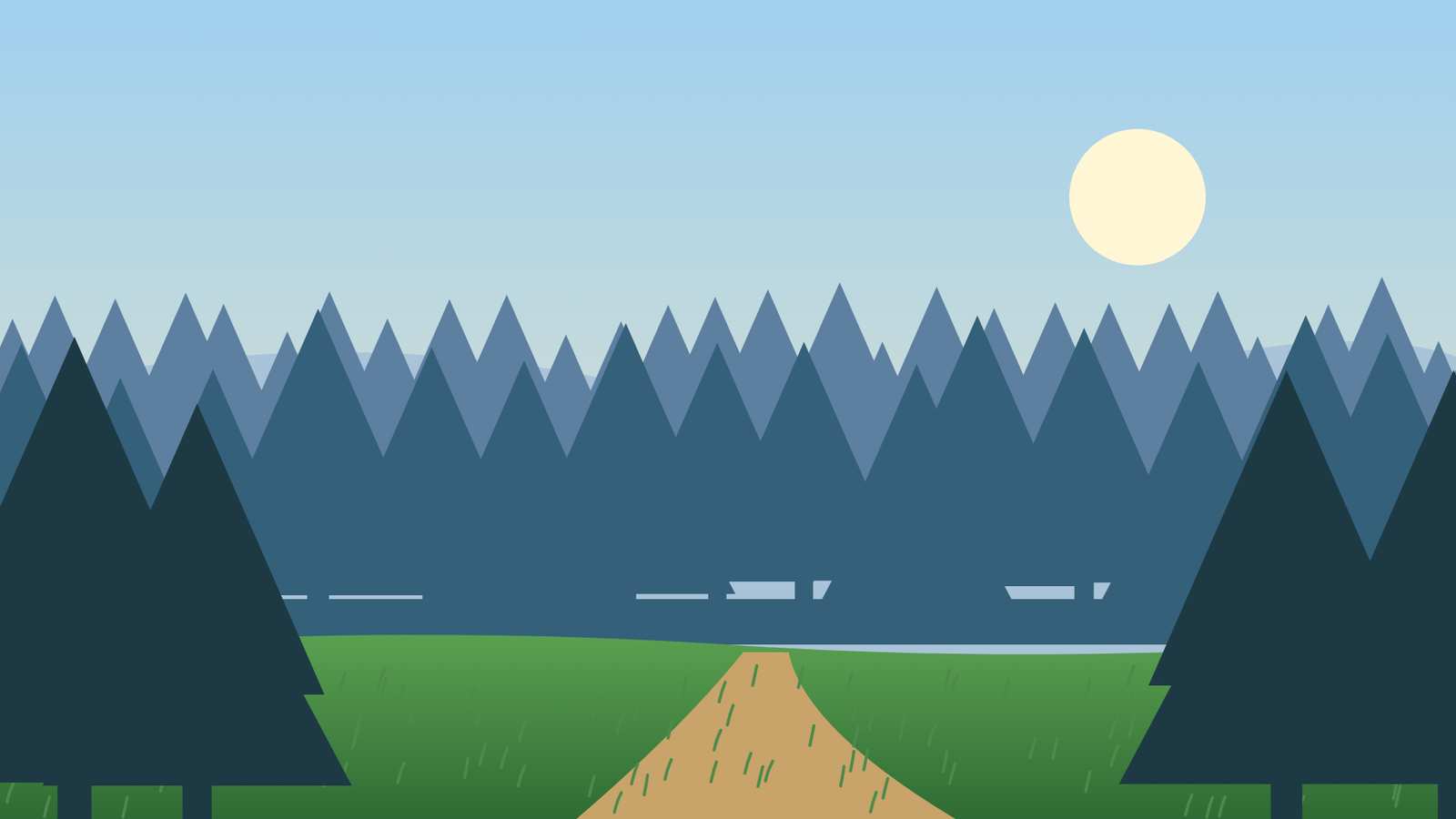
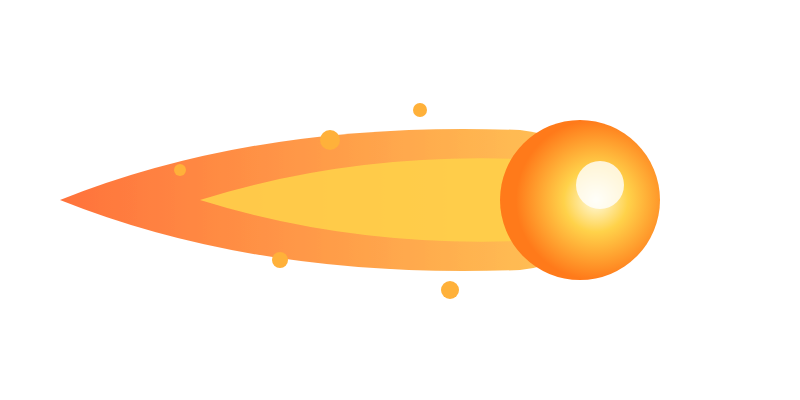
Filter thường (Filter > Blur…) ghi thẳng lên pixel: làm mờ xong mà muốn bớt mờ thì chỉ còn cách Undo. Smart Filter là filter được áp lên Smart Object (Đối tượng thông minh) – nó nằm như một dòng riêng dưới layer, có thể bật tắt, sửa thông số, che bớt bằng mask mà ảnh gốc không bao giờ bị hỏng.
Mục tiêu
- Dùng Convert for Smart Filters trước khi áp filter.
- Gaussian Blur (Làm mờ Gauss) cho nền xa để tạo chiều sâu, giúp nhân vật và vật phẩm nổi bật.
- Motion Blur (Làm mờ chuyển động) tạo cảm giác tốc độ, rồi dùng mask của Smart Filter giữ đầu cầu lửa sắc nét.
Chuẩn bị
Tải p2-rung-nen.png và p2-cau-lua.png. Mở p2-rung-nen.png trước.
Các bước thực hiện
- Nhấp đúp vào layer Background, đặt tên
Forest, OK để mở khóa layer. - Chọn , bấm OK khi được hỏi. Layer thành Smart Object.
- Mở , Radius
6Pixels, OK. Dưới layerForestxuất hiện dòng Smart Filters và Gaussian Blur. - Đưa cầu lửa vào: , chọn
p2-cau-lua.png, đặt ở khoảng giữa bên trái ảnh, nhấn Enter. Đặt tên layerFireball. - Với layer
Fireballđang chọn, mở : Angle0°, Distance40Pixels, OK. Cầu lửa có vệt kéo dài theo chiều ngang. - Đầu cầu lửa bị mờ theo – chưa đẹp. Nhấp vào ô mask trắng cạnh chữ Smart Filters của
Fireball. - Chọn Brush (Cọ vẽ) B, cọ tròn mềm, màu đen, Opacity (Độ mờ đục) 60%. Tô lên phần đầu tròn bên phải của cầu lửa – filter bị che ở đó nên đầu sắc nét trở lại, đuôi vẫn mờ.
- Thấy nền mờ quá? Nhấp đúp vào chữ Gaussian Blur dưới
Forest, đổi Radius thành 4, OK. Ảnh gốc không bị ảnh hưởng. - Nhấp đúp vào biểu tượng thanh trượt nhỏ bên phải chữ Motion Blur để mở Blending Options của filter, thử Opacity 80% cho vệt mềm hơn.
- Bấm con mắt cạnh từng filter để so sánh trước/sau. Lưu PSD bằng Ctrl+S.
Kết quả mong đợi

Nền rừng mờ nhẹ như ống kính máy ảnh lấy nét gần, cầu lửa lao ngang với đuôi nhòe tốc độ nhưng phần đầu vẫn rõ. Bảng Layers còn nguyên hai Smart Filter có thể sửa.
Mẹo & trick học nhanh
Giữ Alt và kéo dòng Motion Blur sang một Smart Object khác để sao chép filter y hệt thông số.
Nhấn Alt+Ctrl+F để mở lại hộp thoại của filter vừa dùng với thông số cũ, áp cho layer đang chọn.
Muốn nền mờ dần từ xa tới gần, tô gradient đen → trắng lên mask của Smart Filters thay vì dùng cọ.