Bốn khối cơ bản có bóng
Dựng và tô bóng khối hộp, trụ, cầu, nón dưới cùng một nguồn sáng – nền móng để vẽ mọi vật thể trong game có khối.
Photoshop hiển thị tiếng Anh. Từ có gạch chân chấm là thuật ngữ trên giao diện — chạm để xem nghĩa, hoặc tra Từ điển Anh–Việt.
Tải về rồi mở bằng Photoshop: (Ctrl+O).
- Khung dựng 4 khối để vẽ đè (1800 × 1000 px) PNG · 94 KB
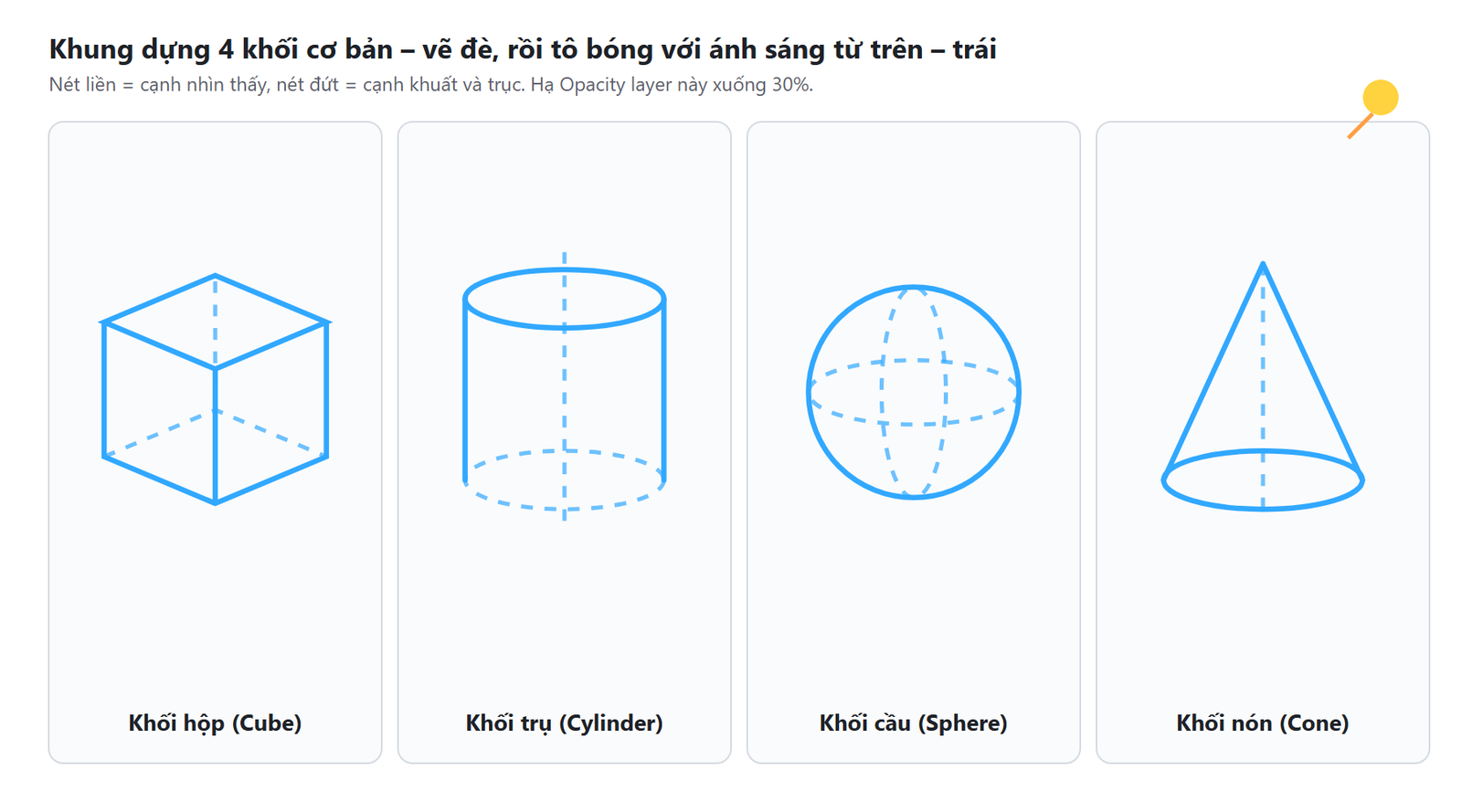
Mọi vật trong game – quả táo, thanh kiếm, ngôi nhà, cái đầu nhân vật – đều là sự kết hợp của bốn khối: hộp (cube), trụ (cylinder), cầu (sphere) và nón (cone). Nếu tô bóng đúng bốn khối này, bạn đã có "bộ chữ cái" để vẽ bất cứ thứ gì. Bài này luyện bằng sắc độ xám để bạn chỉ tập trung vào sáng tối.
Hình mẫu

Thời gian ước tính: 40 phút. Nguồn sáng luôn ở trên – trái. Năm vùng cần thấy trên mỗi khối: vùng sáng (light), bán tối (halftone), bóng lõi (core shadow – dải tối nhất ở ranh giới sáng tối), phản quang (reflected light – ánh sáng dội từ mặt đất, luôn tối hơn vùng sáng) và bóng đổ (cast shadow) trên mặt đất.
Chuẩn bị
- Canvas: 2000 × 1200 px, Resolution (Độ phân giải) 72, Color Mode RGB Color, Background Contents: White.
- Cọ: Hard Round cho nét và tô mảng, Soft Round cho chuyển mềm ở bước cuối.
- Thiết bị: chuột làm rất tốt bài này vì phần lớn là vùng chọn: Lasso (Dây thòng lọng) (L) khoanh mảng rồi tô bằng Alt+Backspace. Nét thẳng: nhấp một điểm, giữ Shift rồi nhấp điểm thứ hai – Photoshop nối thành đường thẳng. Bảng vẽ Wacom/XP-Pen/Huion hoặc iPad (qua Sidecar/Astropad): bật Pen Pressure (Lực nhấn bút) cho Opacity (Độ mờ đục) ở Brush Settings (Cài đặt cọ) (F5) › Transfer để chuyển mềm bằng lực nhấn.
- File mẫu: tải "Khung dựng 4 khối" ở cuối bài nếu muốn vẽ đè thay vì tự dựng.
| Màu | Mã hex | Dùng cho |
|---|---|---|
#eef0f3 | Vùng sáng | |
#b8bbc1 | Xám nền (Base Gray) | |
#73767e | Mặt tối (Shadow) | |
#4c4f56 | Bóng lõi (Core shadow) | |
#8b8e96 | Phản quang | |
#5f626a | Bóng đổ trên mặt đất |
Các bước

- Tạo file: (Ctrl+N), 2000 × 1200 px, bấm Create. Tô nền xám rất nhạt
#e3e5e8bằng Alt+Backspace để vùng sáng trắng nổi lên. - Chia 4 ô: , Columns: Number 4, Gutter 40 px, bỏ tích Rows, bấm OK. Mỗi cột chứa một khối.
- Layer Sketch: Ctrl+Shift+N tạo layer Sketch, cọ Hard Round 6 px màu xanh
#31a8ff. Dựng khối hộp: vẽ mặt trên hình thoi, thả 3 cạnh đứng thẳng xuống (giữ Shift để thẳng), nối đáy. Vẽ cả cạnh khuất bằng nét mảnh – vẽ "xuyên qua" vật giúp khối đứng vững. - Dựng trụ, cầu, nón: dùng Elliptical Marquee (Khung chọn) (M) kéo hình elip cho mặt trên và đáy trụ, rồi 4 px màu xanh. Cầu: giữ Shift khi kéo để được hình tròn, thêm một elip ngang và một elip dọc làm "đường xích đạo". Nón: elip đáy + hai cạnh xiên gặp nhau ở đỉnh trên trục giữa.
- Layer Line: hạ Opacity layer Sketch xuống 30%. Tạo layer Line, màu
#1b1a24, Hard Round 5 px, vẽ lại chỉ các cạnh nhìn thấy. Elip trên trụ vẽ trọn vòng, elip đáy chỉ vẽ nửa trước. - Layer Base Gray: tạo layer dưới Line. Magic Wand (Đũa thần) (W) bật Sample All Layers, bấm vào trong cả 4 khối (giữ Shift để cộng vùng chọn), 2 px, tô
#b8bbc1. - Layer Shadow (Clipping Mask (Mặt nạ cắt)): layer mới trên Base Gray, nhấn Ctrl+Alt+G. Dùng Polygonal Lasso (Thòng lọng đa giác) tô mặt phải của khối hộp
#73767e; với trụ và nón tô dải dọc phía phải (từ khoảng 60% chiều rộng); với cầu vẽ hình lưỡi liềm ôm phía dưới – phải. Mặt trên khối hộp tô sáng#eef0f3. - Bóng lõi: trên cùng layer Shadow, dùng Lasso vẽ một dải hẹp
#4c4f56ngay sát ranh giới sáng – tối. Trên cầu, dải này cong theo khối; trên trụ là một sọc thẳng đứng; khối hộp không có bóng lõi vì mặt phẳng đổi hướng đột ngột ở cạnh. - Phản quang: trong vùng tối, sát mép ngoài cùng, tô một dải mảnh
#8b8e96. Đây là ánh sáng dội từ mặt đất – phải tối hơn vùng sáng rất nhiều, nếu không khối sẽ trông như có hai nguồn sáng. - Layer Cast Shadow: layer mới dưới Base Gray, blend mode Multiply (Nhân (làm tối)), Opacity 70%. Vẽ bóng đổ kéo dài về phía dưới – phải của mỗi khối bằng Lasso, tô
#5f626a. Dưới khối cầu thêm một vệt tối nhỏ ngay chỗ tiếp xúc mặt đất (contact shadow). - Chuyển mềm: chọn layer Shadow, bật Lock Transparent Pixels (Khóa vùng trong suốt) (biểu tượng ô cờ trong bảng Layers, hoặc phím /). Cọ Soft Round 120 px, Opacity 30%, lấy màu bán tối bằng Eyedropper (Ống hút màu) (Alt khi đang cầm cọ) và tô nhẹ dọc ranh giới trên cầu, trụ, nón. Khối hộp giữ cạnh cứng.
- Kiểm tra: lật ngang bằng để phát hiện khối méo, rồi thu nhỏ còn 25% (Ctrl+-). Nếu ở cỡ nhỏ vẫn đọc ra đâu là sáng, đâu là tối thì bài đạt.
- Lưu: lưu PSD (Ctrl+S) với đủ layer, và xuất thêm PNG bằng .
Nâng cao (tùy chọn)
- Ghép khối: vẽ một cột đá = trụ + hộp làm chân đế, hay một ngọn tháp = hộp + nón. Bóng của khối trên phải đổ lên khối dưới.
- Đổi hướng sáng: nhân bản file, đặt nguồn sáng ở trên – phải và tô lại. Bạn sẽ thấy rõ quy luật lặp lại thế nào.
- Thêm màu: tạo layer Color blend mode Color ở trên cùng và tô một màu cho mỗi khối – sáng tối vẫn giữ nguyên.
Mẹo & trick học nhanh
Bóng lõi là dải tối nhất nằm giữa vùng sáng và phản quang, không phải ngay sát viền. Mép ngoài vùng tối luôn sáng lên một chút nhờ phản quang.
Giữ Ctrl và bấm vào thumbnail của layer Base Gray để chọn đúng hình các khối, rồi tô bóng bên trong không sợ lem.
Với Brush hoặc Pencil, nhấp điểm đầu, giữ Shift và nhấp điểm cuối – Photoshop tự nối một đường thẳng. Rất hợp với các cạnh khối hộp.