Tô màu tranh line art (Magic Wand, Paint Bucket, Lock Transparent)
Đặt nét ở chế độ Multiply, chọn từng vùng bằng Magic Wand, tô màu phẳng trên layer riêng và khóa pixel trong suốt để tô thêm chi tiết.
Photoshop hiển thị tiếng Anh. Từ có gạch chân chấm là thuật ngữ trên giao diện — chạm để xem nghĩa, hoặc tra Từ điển Anh–Việt.
Tải về rồi mở bằng Photoshop: (Ctrl+O).
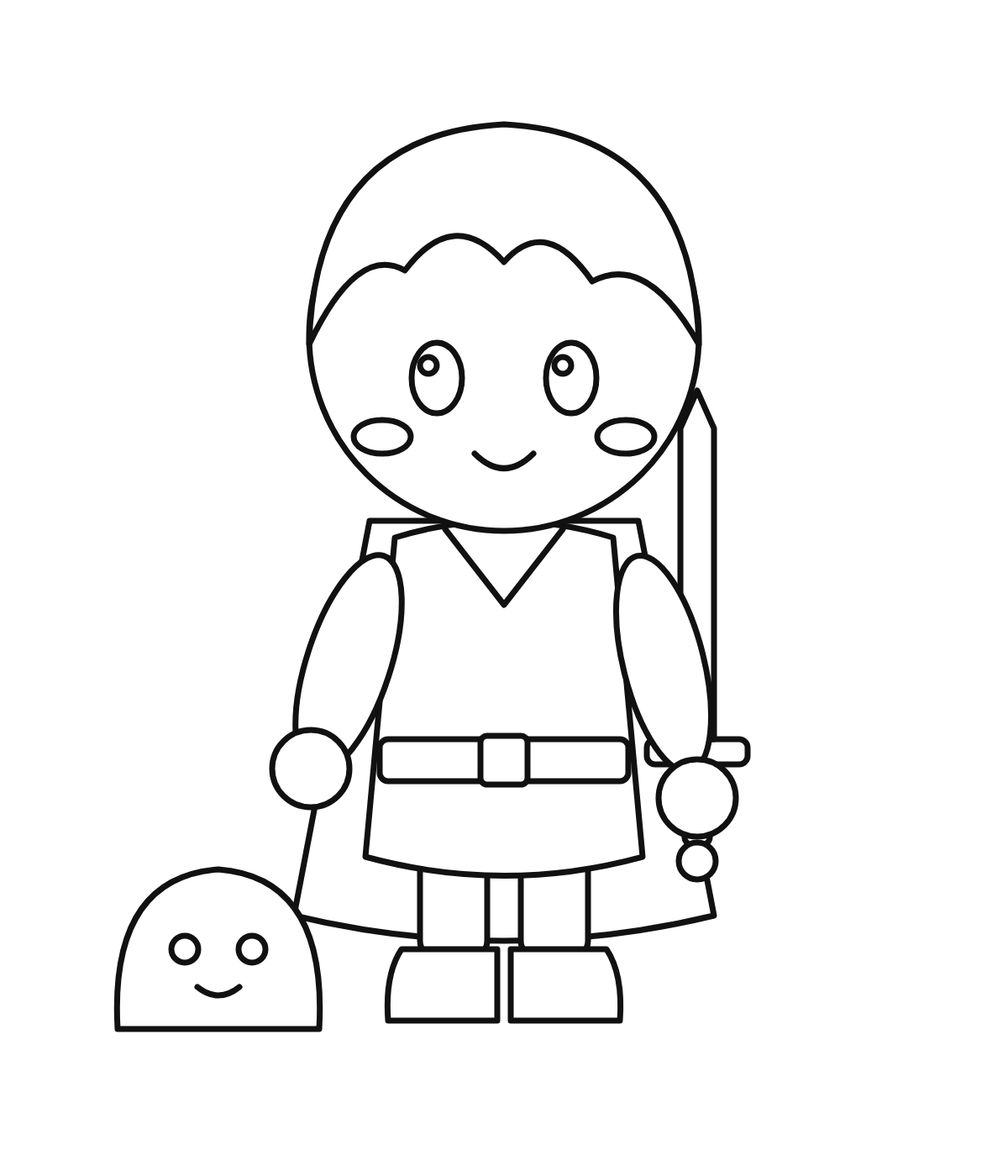
Tô màu phẳng (flat color) là bước đầu tiên của hầu hết tranh nhân vật game. Mẹo của dân chuyên: nét và màu luôn nằm trên hai layer khác nhau, để sửa màu không bao giờ làm hỏng nét.
Mục tiêu
- Hiểu vì sao đặt layer nét ở chế độ hòa trộn Multiply (Nhân (làm tối)) (Nhân màu).
- Chọn vùng bằng Magic Wand (Đũa thần) Tool (Đũa thần) với Tolerance (độ dung sai) và Sample All Layers.
- Tô bằng Alt+Backspace hoặc Paint Bucket (Thùng sơn) Tool (Thùng sơn), rồi dùng Lock Transparent Pixels (Khóa vùng trong suốt) (Khóa pixel trong suốt).
Chuẩn bị
Tải line-art-nhan-vat.png và mở ra. Bảng màu gợi ý: da #f6cfae, tóc #8a4b2a, áo #3f9d6e, áo choàng #c8323f, quần #4a5a8a, giày #6b4226, thắt lưng #7a4a2a, khóa và chuôi kiếm #f4c542, lưỡi kiếm #d5dde5, slime #5ec8e6.
Các bước thực hiện
- Trong bảng Layers, nhấp đúp vào layer Background (hoặc bấm biểu tượng ổ khóa của nó), đặt tên
Line Art, OK. Layer đã được mở khóa. - Đổi chế độ hòa trộn của
Line Arttừ Normal sang Multiply (ô thả xuống phía trên danh sách layer). Với Multiply, màu trắng trở nên "vô hình", chỉ còn nét đen. - Tạo layer mới Ctrl+Shift+N tên
Colors, kéo nó xuống dướiLine Art. Tạo thêm một layerPaperở dưới cùng, tô trắng bằng (Shift+F5), Contents: White. - Chọn Magic Wand Tool (W, nhấn Shift+W đến khi thấy cây đũa thần). Options bar (Thanh tùy chọn): Tolerance 20, tích Anti-alias (Khử răng cưa), Contiguous (chỉ chọn vùng liền kề) và Sample All Layers (lấy mẫu từ mọi layer).
- Chọn layer
Colors, nhấp vào bên trong vùng áo. Giữ Shift và nhấp thêm hai ống tay áo để cộng vào vùng chọn. - Mở rộng vùng chọn cho màu luồn dưới nét: , nhập 2 pixels, OK.
- Nhấp ô màu tiền cảnh (Foreground (Màu tiền cảnh)) ở thanh công cụ, gõ mã
3f9d6evào ô #, OK. Nhấn Alt+Backspace để tô, rồi Ctrl+D bỏ chọn. - Lặp lại bước 5–7 cho từng vùng: da (mặt và hai bàn tay), tóc, áo choàng, quần, giày, thắt lưng, kiếm, slime. Cách khác: dùng Paint Bucket Tool (G) với Tolerance 20 và tích All Layers, nhấp thẳng vào vùng cần tô.
- Bấm biểu tượng Lock transparent pixels (ô cờ nhỏ cạnh chữ Lock trong bảng Layers) hoặc nhấn /. Giờ cọ chỉ vẽ lên chỗ đã có màu.
- Nhấn B chọn cọ mềm, màu hồng
#f49a9a, chấm nhẹ hai má. Màu không thể lem ra nền dù bạn tô ẩu. Lưu PSD.
Kết quả mong đợi

Nhân vật có đủ màu phẳng, màu lấp kín tới sát nét (không còn viền trắng lấm tấm), nét đen vẫn nằm riêng trên layer Line Art ở chế độ Multiply.
Colors đang được chọn (tô xanh) trước khi tô.Mẹo & trick học nhanh
Viền nét có các pixel xám mờ (anti-alias). Mở rộng vùng chọn 2 px để màu luồn xuống dưới nét, không còn khe trắng.
Nếu Magic Wand chọn tràn ra ngoài, nhấn Ctrl+D, vẽ bịt khe hở trên layer Line Art bằng cọ cứng đen rồi chọn lại.
Phím / bật/tắt Lock Transparent Pixels cho layer đang chọn – tiện khi tô bóng đổ và ánh sáng sau này.