Thử thách 6: Một cây nến, ba phong cách – pixel, cel shading, painterly
Vẽ cùng một cây nến ba lần trên sheet 1536 × 512 px: pixel art 32 × 32 phóng ×16, cel shading viền đen bóng cắt sắc, và painterly không viền chuyển màu mềm – giữ nguyên bóng dáng và hướng sáng để thấy rõ phong cách chỉ là cách diễn đạt, rồi đặt đúng Filter Mode cho từng bản trong Unity 6.
Photoshop hiển thị tiếng Anh. Từ có gạch chân chấm là thuật ngữ trên giao diện — chạm để xem nghĩa, hoặc tra Từ điển Anh–Việt.
Tải về rồi mở bằng Photoshop: (Ctrl+O).
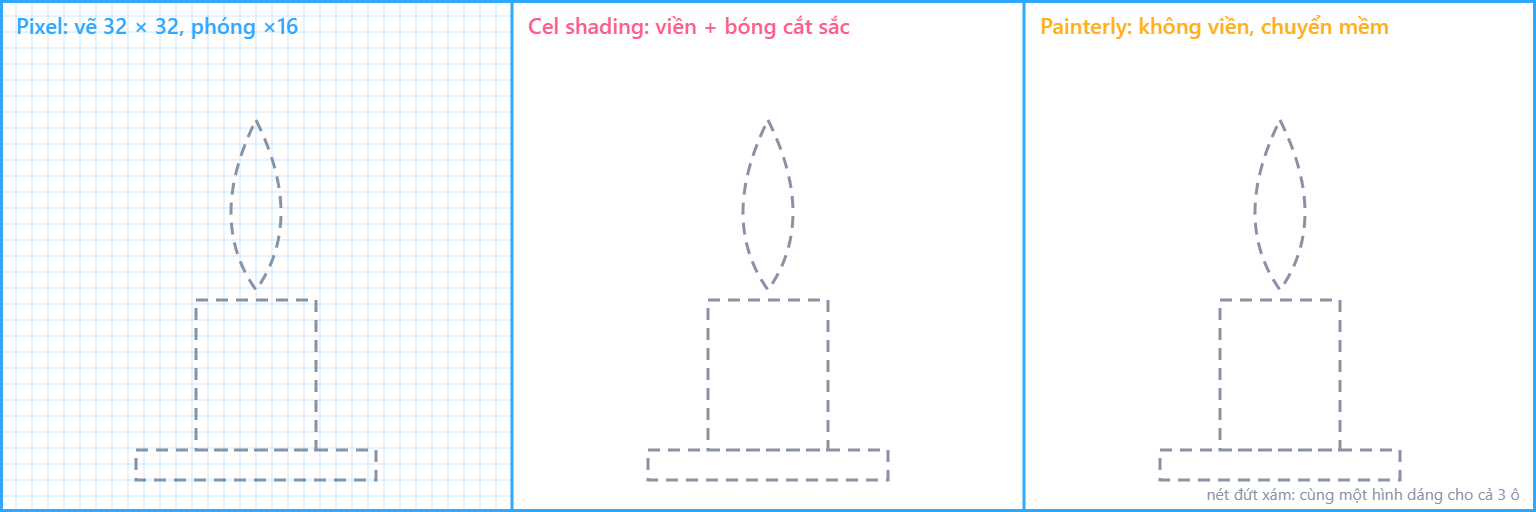
Khi nhận việc ở studio, bạn sẽ không được chọn phong cách – game đã có sẵn "art direction" và bạn phải vẽ theo. Thử thách này luyện khả năng chuyển phong cách: cùng một cây nến, cùng bóng dáng, cùng hướng sáng, nhưng diễn đạt theo ba "ngôn ngữ" khác nhau. Pixel art nói bằng từng ô vuông và bảng màu nhỏ. Cel shading nói bằng nét viền và mảng bóng cắt sắc như hoạt hình. Painterly nói bằng chuyển màu mềm, không viền, có cảm giác nét cọ. Đặt ba bản cạnh nhau, bạn sẽ thấy phong cách khác nhau ở mép (edge) và số bậc màu, còn hình khối và ánh sáng thì giống hệt.
Hình mẫu

Thời gian ước tính: khoảng 2 giờ – 15 phút dựng hình chung, 35 phút cho bản pixel, 30 phút cel shading, 40 phút painterly. Làm theo thứ tự này: bản pixel buộc bạn đơn giản hóa hình, giúp hai bản sau dễ hơn.
Chuẩn bị
- Canvas (khung vẽ): 1536 × 512 px (3 ô 512 px), Resolution (Độ phân giải) 72, RGB Color, Background Contents: Transparent. Riêng bản pixel vẽ trong một file phụ 32 × 32 px rồi phóng lên.
- Công cụ chính: Pencil (Bút chì) Tool cho pixel; Pen Tool (Bút tạo đường) (P) và Brush (Cọ vẽ) Hard Round cho cel shading; Brush Soft Round, Mixer Brush (Cọ trộn màu) Tool và cho painterly; Clipping Mask (Mặt nạ cắt) (Ctrl+Alt+G); với Resample (Lấy mẫu lại) Nearest Neighbor (Điểm lân cận) (hard edges).
- Thiết bị: bản pixel và cel làm bằng chuột rất tốt (Pencil, Pen Tool, vùng chọn). Bản painterly là nơi bút phát huy: Wacom, XP-Pen, Huion hoặc iPad + Apple Pencil (qua Sidecar hay Astropad) với Transfer › Opacity (Độ mờ đục) › Control: Pen Pressure (Lực nhấn bút) cho chuyển màu mượt. Dùng chuột cho painterly: tô mảng cứng trước, rồi làm mềm bằng Mixer Brush (Wet 30%, Mix 40%) hoặc Gaussian Blur trong vùng chọn.
- File mẫu: "Sheet so sánh 3 phong cách" ở cuối bài – đặt trên cùng, Opacity 40%. Hình nến nét đứt xám giống hệt nhau trong cả ba ô: đó là bóng dáng chung bạn phải giữ. Ô đầu có lưới 16 px tương ứng 32 × 32 ô pixel.
| Màu | Mã hex | Dùng cho |
|---|---|---|
#fffbe0 | Lõi lửa – sáng nhất | |
#ffd23f | Lửa vàng | |
#ff8a1a | Lửa cam – mép ngọn lửa | |
#f6e7c8 | Sáp nến | |
#d9c09a | Sáp bóng (phía phải) | |
#c58a52 | Đế gỗ | |
#8f5a32 | Gỗ bóng | |
#2a1e1a | Viền pixel và viền cel |
Các bước

- Dựng hình chung: 1536 × 512 px, Transparent; đặt file mẫu lên trên. Layer Shape_guide: vẽ một lần cây nến (thân chữ nhật, đế elip, ngọn lửa giọt nước) trong ô giữa bằng Pen Tool, rồi nhân đôi (Ctrl+J) và dời đúng 512 px sang trái, sang phải. Ba ô có cùng bóng dáng tuyệt đối.
- Pixel – file phụ 32 × 32: 32 × 32 px, Transparent. Đặt › Image Interpolation Nearest Neighbor, bật lưới 1 px (, Gridline Every 1 Pixel). Zoom 1600%.
- Pixel – viền và mảng: Pencil 1 px màu
#2a1e1avẽ viền thân nến (rộng 8 ô), đế (16 ô), ngọn lửa (5 ô rộng, 7 ô cao). Tô sáp#f6e7c8, cột phải#d9c09a, đế#c58a52với hàng dưới#8f5a32. Lửa: viền#ff8a1a, giữa#ffd23f, 2 ô lõi#fffbe0. - Pixel – phóng ×16: (Ctrl+Alt+I), Width 512 px, Resample Nearest Neighbor (hard edges). Kéo layer sang file chính, đặt vào ô 1. Mỗi pixel giờ là một ô 16 × 16 sắc nét – không một màu pha nào.
- Cel – nét viền: ở ô 2, layer Cel_line, Pen Tool vẽ lại theo hình chung, chuột phải › Stroke Path với Brush Hard Round 6 px màu
#2a1e1a, bật Simulate Pressure để nét có đầu thon. Viền ngoài 6 px, nét bên trong (vết sáp chảy, mép đế) 3 px. - Cel – màu nền và bóng cắt sắc: layer Cel_flat dưới viền, tô các mảng bằng Magic Wand (Đũa thần) + Paint Bucket (Thùng sơn). Layer kẹp chế độ Multiply (Nhân (làm tối)): dùng Polygonal Lasso (Thòng lọng đa giác) (L) khoanh một dải bóng có cạnh thẳng sắc ở phải thân nến, tô
#d9c09a. Đây là đặc trưng cel: chỉ 2 bậc – sáng và tối – ranh giới rõ như cắt kéo. - Cel – vệt sáng và lửa: một vệt sáng trắng dọc mép trái thân, cạnh cứng. Ngọn lửa ba lớp cạnh cứng: cam ngoài, vàng giữa, lõi kem – mỗi lớp nhỏ hơn 30% và hạ thấp về phía bấc.
- Painterly – mảng không viền: ở ô 3, layer Paint_base, Brush Soft Round 60 px, Opacity 80%. Tô thân nến
#f6e7c8, đế#c58a52– không vẽ viền, mép do chính mảng màu tạo ra. Ẩn Shape_guide thường xuyên để kiểm tra bóng dáng vẫn đúng. - Painterly – chuyển màu mềm: khóa trong suốt (/), cọ Soft Round 80 px Opacity 30%, quét
#d9c09arồi#b89870ở phải thân; quét#fff6dcở trái. Dùng Mixer Brush Tool (Wet 30%, Load 20%, Mix 40%) kéo nhẹ ranh giới để màu hòa vào nhau. - Painterly – lửa và quầng sáng: layer Paint_glow chế độ Linear Dodge (Add) (Cộng sáng) dưới cây nến, cọ Soft Round 260 px màu
#ffd23fOpacity 40% – quầng sáng lan ra nền. Ngọn lửa: Soft Round nhỏ dần từ cam tới vàng tới kem, lõi sát bấc. Thêm ánh lửa phản chiếu cam ấm lên đỉnh thân nến. - Painterly – dấu nét cọ: Brush Hard Round 6 px Opacity 35% màu trắng, vài nét cong ngắn trên thân và đế. Painterly không có nghĩa là "mờ hết" – những nét cọ nhìn thấy được làm tranh có sức sống.
- So sánh ba bản: thu zoom 50%. Ba bản phải cùng chiều cao, cùng vị trí ngọn lửa, cùng phía tối (bên phải). Khác nhau ở mép: pixel = bậc thang, cel = viền + cạnh cứng, painterly = mép mềm. Ghi ba điều bạn học được vào layer chữ (ẩn khi xuất).
- Xuất và đặt đúng thiết lập trong Unity 6: →
candle_3styles.png1536 × 512 px; xuất thêm từng ô riêng bằng hoặc Artboard (Bảng vẽ con). Trong Unity 6: bản pixel đặt Filter Mode (Chế độ lọc ảnh) Point (no filter), Compression None, Pixels Per Unit (Số pixel mỗi đơn vị) 16 (vì mỗi "pixel art" là 16 px ảnh); bản cel và painterly giữ Filter Mode Bilinear. Sai Filter Mode là lỗi phổ biến nhất khi trộn pixel với art thường.
Nâng cao (tùy chọn)
- Phong cách thứ tư – line art tối giản: thêm ô thứ tư (canvas 2048 × 512): chỉ nét đen một độ dày, không màu, ngọn lửa là một mảng vàng duy nhất – phong cách "flat icon" của game mobile.
- Đổi đối tượng: lặp lại thử thách với một vật có chất liệu khó hơn – bình gốm men lam, chiếc nón lá hay quả xoài – để xem chất liệu được diễn đạt khác nhau thế nào trong mỗi phong cách.
- Ánh nến thật trong Unity: với bản painterly, thêm Spot Light 2D màu cam ở ngọn lửa trong project URP 2D. So sánh với quầng sáng vẽ sẵn – học khi nào nên vẽ ánh sáng, khi nào để engine làm.
Mẹo & trick học nhanh
Dựng một hình nến bằng Pen Tool rồi nhân đôi cho ba ô. Khi bóng dáng đã giống hệt nhau, mọi khác biệt người xem thấy được đều là phong cách – đúng mục tiêu của bài.
Pixel art 32 × 32 phóng lên 512 là ×16 – mỗi pixel thành ô 16 × 16 đều tăm tắp. Phóng ×15,5 sẽ làm ô to nhỏ không đều, dù dùng Nearest Neighbor.
Giữ vài cạnh cứng ở chỗ quan trọng nhất (bấc nến, mép đế chạm đất). Tranh toàn mép mềm trông như mất nét; vài cạnh cứng giúp mắt có chỗ dừng.