Thử thách 13: Skin sự kiện Halloween và Giáng sinh – bản ngày và bản đêm
Từ một nhân vật gốc, thiết kế hai skin sự kiện – Halloween (mũ phù thủy, áo choàng, lồng đèn bí ngô) và Giáng sinh (áo đỏ viền lông, mũ Noel, hộp quà) – cùng bản Giáng sinh dưới ánh đèn đêm để thử cảnh thật, trên sheet 2048 × 512 px (4 ô 512 px); quản lý bằng Layer Comps và đổi skin bằng Sprite Library trong Unity 6.
Photoshop hiển thị tiếng Anh. Từ có gạch chân chấm là thuật ngữ trên giao diện — chạm để xem nghĩa, hoặc tra Từ điển Anh–Việt.
Tải về rồi mở bằng Photoshop: (Ctrl+O).
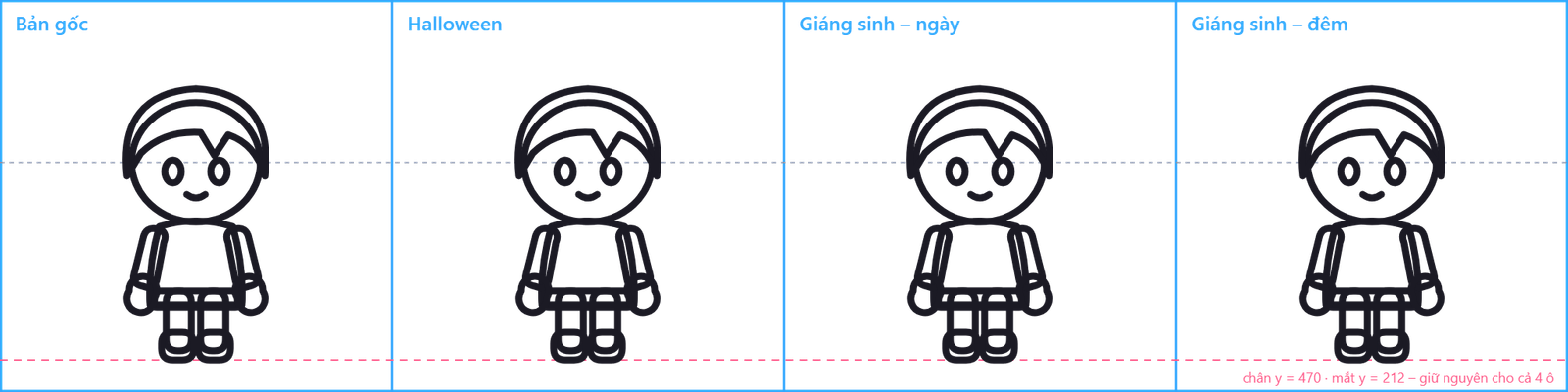
Skin sự kiện là "nguồn sống" của game online: mỗi mùa lễ hội, người chơi chờ đợi trang phục mới cho nhân vật yêu thích. Khác với bài thiết kế nhiều skin thông thường, skin sự kiện có hai ràng buộc khó: thời hạn gấp (phải ra kịp ngày lễ) và bối cảnh chiếu sáng đặc biệt – sự kiện Giáng sinh thường diễn ra trong màn chơi ban đêm đầy đèn màu, nơi skin đỏ trắng rực rỡ ban ngày có thể chìm thành một khối tối. Thử thách này gồm bốn ô: bản gốc, Halloween, Giáng sinh ban ngày và Giáng sinh ban đêm – ô cuối là bài kiểm tra xem thiết kế của bạn có "sống sót" trong ánh sáng thật của sự kiện hay không.
Hình mẫu

Thời gian ước tính: khoảng 4 giờ – 30 phút moodboard và phác ý tưởng, 60 phút cho mỗi skin, 45 phút bản đêm, 25 phút Layer Comps và xuất file.
Chuẩn bị
- Canvas (khung vẽ): 2048 × 512 px (4 ô × 512 px), Resolution (Độ phân giải) 72, RGB Color, Background Contents: Transparent. Đường chân y = 470 và đường mắt y = 212 cố định cho cả 4 ô – skin không được làm nhân vật cao lên hay lùn đi.
- Công cụ chính: Pen Tool (Bút tạo đường) (P) cho mũ và áo choàng, Brush (Cọ vẽ) Tool (B) Hard Round, Clipping Mask (Mặt nạ cắt) (Ctrl+Alt+G), Layer Comps (), Adjustment Layer (Lớp điều chỉnh) Color Lookup hoặc Photo Filter, Blend Mode (Chế độ hòa trộn) Multiply (Nhân (làm tối)) và Linear Dodge (Add) (Cộng sáng).
- Thiết bị: line art nhân vật đẹp hơn với bút Wacom, XP-Pen, Huion hoặc iPad + Apple Pencil (Bút chì) (qua Sidecar hay Astropad) có Pen Pressure (Lực nhấn bút) và Smoothing (Làm mượt nét) 25%. Dùng chuột: mũ, áo choàng, hộp quà đều là khối hình học – dựng bằng Pen Tool và Shape; nếp áo choàng dùng Stroke Path có Simulate Pressure. Bản đêm chủ yếu là layer pha màu nên chuột làm tốt hoàn toàn.
- File mẫu: "Line art nhân vật gốc 4 ô" ở cuối bài – đặt dưới cùng, Opacity (Độ mờ đục) 30%, khóa. Bốn ô có cùng một thân nhân vật; bạn vẽ skin lên trên thân này, không vẽ lại thân.
| Màu | Mã hex | Dùng cho |
|---|---|---|
#3cc7a8 | Áo bản gốc | |
#5a3a8a | Halloween – áo tím | |
#2b2240 | Mũ phù thủy, áo choàng | |
#ff8a1a | Bí ngô, viền mũ | |
#d62f3a | Áo đỏ Noel | |
#ffffff | Viền lông trắng | |
#1d2a5a | Lớp phủ màu đêm (Multiply) | |
#ffd23f | Ánh đèn ấm | |
#1b1a24 | Viền |
Các bước

- Moodboard 15 phút: ghi ba từ khóa cho mỗi sự kiện. Halloween: phù thủy, bí ngô, tím – cam. Giáng sinh: Noel, quà, đỏ – trắng – xanh lá. Chọn màu chủ đề trước khi vẽ – skin sự kiện được nhận ra bằng màu trước khi nhận ra bằng hình.
- Tổ chức file: đặt line art mẫu dưới cùng. Group Base chứa thân, mặt, tóc, tay dùng chung cho cả 4 ô. Mỗi skin một Group riêng: Skin_Halloween, Skin_Xmas. Quy tắc: không bao giờ sửa Group Base khi đang làm skin.
- Bản gốc (ô 1): tô màu thân theo nhân vật gốc: áo
#3cc7a8, quần xám, tóc nâu. Đây là "mỏ neo" – ba skin còn lại phải giữ nguyên khuôn mặt, kiểu tóc lộ ra và dáng đứng để người chơi vẫn nhận ra nhân vật. - Halloween – mũ phù thủy: ở ô 2, Pen Tool vẽ vành mũ elip rộng hơn đầu 30% và chóp nhọn cong gập về sau. Fill
#2b2240, dải băng cam#ff8a1aquanh chân chóp. Mũ cao làm bóng dáng nhân vật đổi hẳn – đây là chi tiết giúp skin nhận ra từ xa. - Halloween – áo choàng và lồng đèn: áo choàng
#2b2240sau lưng, xòe hai bên chân. Áo trong đổi sang tím#5a3a8a, thắt lưng cam. Tay phải cầm lồng đèn bí ngô cam có mặt cười vàng – vui nhộn, không đáng sợ, hợp với game mọi lứa tuổi. - Giáng sinh ban ngày (ô 3): áo và quần đỏ
#d62f3a, đường viền lông trắng dọc giữa áo, thắt lưng đen khóa vàng. Mũ Noel đỏ gập sang phải, vành lông trắng dày và quả bông trắng ở chóp. Tay cầm hộp quà xanh ngọc nơ vàng – màu xanh lá phụ giúp tổng thể không bị "đỏ đặc". - Bóng và sáng cho hai skin: layer kẹp Multiply cho từng mảng màu skin (bóng
#3e2866cho tím,#a01f2bcho đỏ), hướng sáng trên trái giống bản gốc. Viền lông trắng có bóng xám xanh#c9d3dfnhẹ ở dưới – lông trắng không bóng sẽ trông như giấy dán. - Giáng sinh ban đêm (ô 4) – nhân đôi: chọn các Group của skin Giáng sinh, Ctrl+J nhân đôi, dời đúng 512 px sang ô 4 (Move Tool (Công cụ Di chuyển), giữ Shift, hoặc gõ X trong Properties). Gom lại thành Group Xmas_Night.
- Phủ màu đêm: trong Xmas_Night, thêm layer trên cùng chế độ Multiply, Fill
#1d2a5a, Opacity 45%, kẹp vào nhân vật (hoặc chọn vùng nhân vật rồi tô). Toàn bộ skin chìm vào tông xanh đêm – đây là cách nhân vật sẽ trông trong màn chơi tối. - Kiểm tra độ đọc: nheo mắt nhìn ô 4. Nếu áo đỏ thành khối nâu đen không phân biệt được với mũ và quần, skin không đạt cho cảnh đêm. Cách sửa thật trên thiết kế: tăng diện tích viền lông trắng, thêm chi tiết sáng (khuy vàng, quả bông) – những phần sáng giữ được hình dáng trong bóng tối.
- Ánh đèn ấm: layer Linear Dodge (Add) trên lớp phủ đêm, cọ Soft Round 120 px màu
#ffd23fOpacity 30% chấm ở phía hộp quà và mặt – như ánh đèn cây thông chiếu vào. Dây đèn màu phía trên: các chấm 7 px vàng, hồng, xanh xen kẽ. Viền sáng ấm 2 px dọc mép trái nhân vật. - Layer Comps cho từng phiên bản: . Bật Base + Halloween, ẩn các skin khác → Create New Layer Comp tên Halloween, tích Visibility. Làm tương tự Xmas_Day, Xmas_Night, Original. Sau này mỗi lần cần xuất một skin, chỉ bấm một Comp thay vì bật tắt hàng chục layer.
- Xuất và đổi skin trong Unity 6: xuất sheet
hero_event_skins.png2048 × 512 px. Trong Unity 6: Sprite Mode Multiple, Slice Grid By Cell Size 512 × 512, Pivot (Điểm neo) Bottom cho cả 4 sprite (chân cùng y = 470 nên nhân vật không "nhảy" khi đổi skin). Cài package 2D Animation, tạo Sprite Library Asset () với Category Body và các Label Original, Halloween, XmasDay; thêm component Sprite Resolver vào nhân vật để đổi skin bằng một dòng code theo ngày sự kiện. Bản đêm vẽ tay dùng làm chuẩn so màu khi chỉnh Global Light 2D và Spot Light 2D của màn đêm.
Nâng cao (tùy chọn)
- Skin Tết Nguyên Đán: thêm ô thứ 5 với áo dài cách tân đỏ vàng và khăn vấn, cầm cành mai – giữ trang phục truyền thống đúng dáng, chỉ cách điệu hoa văn cho hợp chibi.
- Halloween ban đêm: làm bản đêm cho skin Halloween với ánh sáng từ lồng đèn bí ngô chiếu ngược từ dưới lên – học cách ánh sáng từ dưới đổi cả cảm xúc khuôn mặt (vẫn giữ vui vẻ).
- Icon cửa hàng: từ mỗi skin, cắt khung ngực trở lên thành icon 256 × 256 px có nền màu sự kiện – thứ người chơi thấy đầu tiên trong cửa hàng.
Mẹo & trick học nhanh
Thân, mặt và tóc dùng chung nằm trong Group Base và bị khóa. Skin chỉ là các layer chồng lên trên – sửa một skin không bao giờ làm hỏng skin khác.
Skin sự kiện sẽ xuất hiện trong màn chơi có ánh sáng riêng. Phủ thử Multiply xanh đêm hoặc cam hoàng hôn lên bản sao để chắc thiết kế vẫn đọc được.
Đặt chân cùng y = 470 trong mọi ô và Pivot Bottom trong Unity. Đổi skin lúc đang chơi, nhân vật sẽ đứng yên tại chỗ thay vì giật lên xuống.