Thanh túi đồ bằng Smart Object
Chuyển ô vật phẩm thành Smart Object, nhân bản thành thanh túi đồ 5 ô, sửa nội dung một lần để mọi ô cùng cập nhật và phóng to thu nhỏ không bị mờ.
Photoshop hiển thị tiếng Anh. Từ có gạch chân chấm là thuật ngữ trên giao diện — chạm để xem nghĩa, hoặc tra Từ điển Anh–Việt.
Tải về rồi mở bằng Photoshop: (⌘ Cmd+O).
- Ô vật phẩm viền gỗ, nền trong suốt (512 × 512 px) PNG · 29 KB
- Icon thanh kiếm (1024 × 1024 px) PNG · 41 KB
- Icon chiếc khiên (1024 × 1024 px) PNG · 227 KB
- Icon bình máu (1024 × 1024 px) PNG · 44 KB
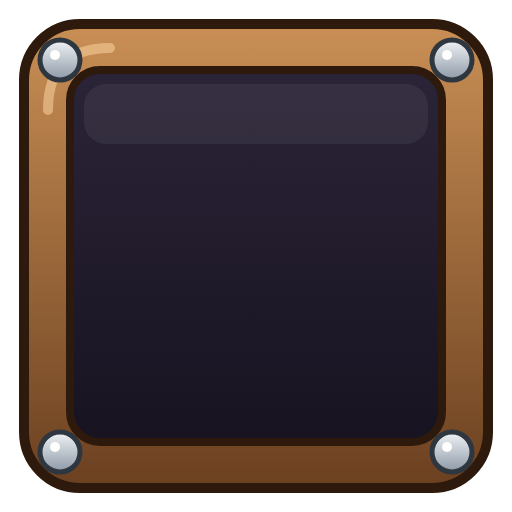



Giao diện game lặp lại một thành phần rất nhiều lần: ô túi đồ, khung kỹ năng, nút bấm. Nếu mỗi ô là một layer pixel riêng, muốn đổi màu viền bạn phải sửa từng ô. Smart Object (Đối tượng thông minh) (Đối tượng thông minh) giải quyết chuyện đó: các bản sao dùng chung một nội dung gốc – sửa một lần, tất cả cập nhật.
Mục tiêu
- Chuyển layer thành Smart Object và nhận ra biểu tượng nhỏ ở góc hình thu nhỏ.
- Hiểu khác biệt giữa nhân bản bằng ⌘ Cmd+J (dùng chung nội dung) và New Smart Object via Copy (bản độc lập).
- Sửa nội dung bằng Edit Contents, thu nhỏ rồi phóng to lại mà không mất nét.
Chuẩn bị
Tải p2-o-vat-pham.png và ba icon vật phẩm trong khung File mẫu. Tạo file mới ⌘ Cmd+N: Width 1280 px, Height 256 px, Background Contents màu tối tùy thích (ví dụ 2d3b55).
Các bước thực hiện
- Mở
p2-o-vat-pham.png, nhấn ⌘ Cmd+A, ⌘ Cmd+C, chuyển sang file 1280 × 256 và ⌘ Cmd+V. Đặt tên layer làSlot. - Nhấp chuột phải vào layer
Slotchọn Convert to Smart Object. Hình thu nhỏ có thêm biểu tượng trang giấy nhỏ ở góc. - Nhấn ⌘ Cmd+T, trên Options bar (Thanh tùy chọn) gõ W 40%, H 40% (ô vuông khoảng 205 px), nhấn ↩ Return.
- Thử nghiệm: ⌘ Cmd+T lần nữa, phóng về 100% rồi Enter – ô vẫn sắc nét vì Smart Object giữ ảnh gốc. Nhấn ⌘ Cmd+Z để về lại 40%.
- Nhấn ⌘ Cmd+J bốn lần để có 5 ô. Giữ ⇧ Shift và kéo bằng Move Tool (Công cụ Di chuyển) (V) để xếp 5 ô thành một hàng ngang.
- Chọn cả 5 layer ô, trên Options bar của Move Tool bấm Align Vertical Centers và Distribute Horizontal Centers để thẳng hàng, cách đều.
- Nhấp đúp vào hình thu nhỏ của một ô bất kỳ (hoặc chuột phải chọn Edit Contents). Một tab mới
Slot.psbmở ra. - Trong
Slot.psb, thêm lớp Hue/Saturation (Sắc độ/Độ bão hòa) hoặc Color Overlay (Phủ chồng) để đổi viền gỗ thành viền vàng. Nhấn ⌘ Cmd+S rồi đóng tab (⌘ Cmd+W). Cả 5 ô trong file chính đổi màu cùng lúc. - Kéo ba icon vật phẩm vào file bằng – mỗi icon tự thành Smart Object. Thu nhỏ còn khoảng 15% để nằm gọn trong ô, xếp vào 3 ô đầu.
- Lưu PSD bằng ⌘ Cmd+S, đặt tên
thanh-tui-do.psd.
Kết quả mong đợi

Thanh túi đồ 1280 × 256 px có 5 ô viền vàng đều nhau, 3 ô chứa kiếm, khiên, bình máu. Bảng Layers có ít nhất 6 layer và các ô đều là Smart Object.
Mẹo & trick học nhanh
Chuột phải vào ô > Replace Contents… để thay cả nội dung bằng một file khác – mọi bản sao đổi theo, vị trí và kích thước giữ nguyên.
Filter áp lên Smart Object trở thành Smart Filter – có thể bật tắt, sửa thông số bất cứ lúc nào.
Cần tô vẽ trực tiếp lên ô? Chuột phải > Rasterize Layer. Nhưng làm vậy sẽ mất liên kết, nên hãy nhân bản dự phòng trước.