Đổi màu áo (Hue/Saturation + mask)
Chọn chiếc áo bằng Object Selection, tạo lớp điều chỉnh Hue/Saturation có mask tự động và làm 3 phiên bản màu khác nhau.
Photoshop hiển thị tiếng Anh. Từ có gạch chân chấm là thuật ngữ trên giao diện — chạm để xem nghĩa, hoặc tra Từ điển Anh–Việt.
Tải về rồi mở bằng Photoshop: (⌘ Cmd+O).
- Áo thun đỏ treo tường cạnh chậu cây (1400 × 1000 px) PNG · 531 KB
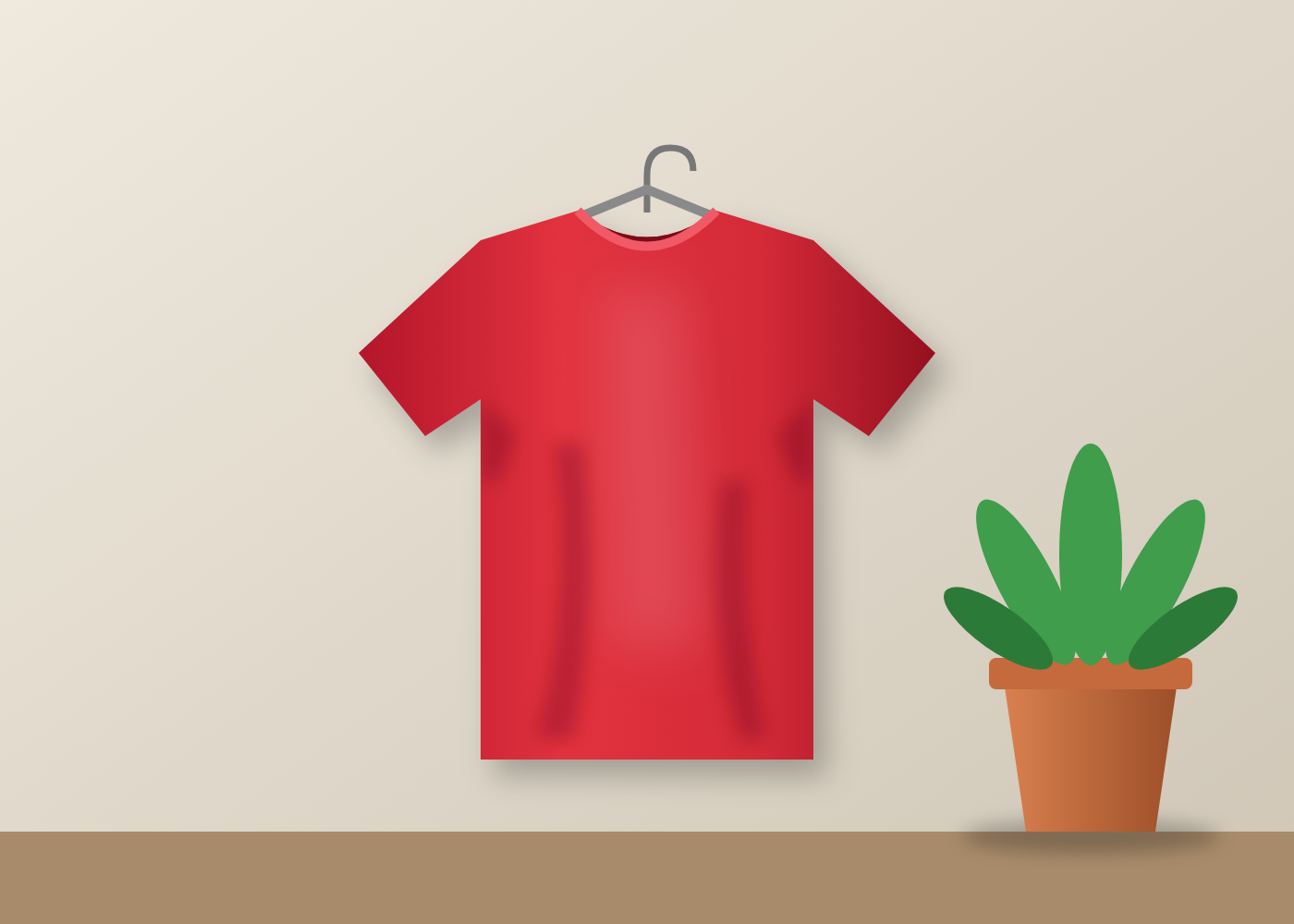
Làm skin (trang phục) cho nhân vật game thường chỉ là đổi màu một bộ phận. Adjustment Layer (Lớp điều chỉnh) (Lớp điều chỉnh) Hue/Saturation (Sắc độ/Độ bão hòa) (Sắc độ/Độ bão hòa) làm việc đó mà không chạm vào pixel gốc – thích thì tắt, xóa hay sửa lại.
Mục tiêu
- Chọn vật bằng Object Selection (Chọn đối tượng) Tool (Công cụ chọn đối tượng).
- Tạo lớp Hue/Saturation – vùng chọn tự thành mask.
- Đọc các thanh Hue (sắc màu), Saturation (độ rực), Lightness (độ sáng).
Chuẩn bị
Tải doi-mau-ao-thun.png. Để ý chậu cây màu đất nung cũng hơi đỏ cam – nó sẽ cho bạn thấy vì sao cần mask.
Các bước thực hiện
- Mở file. Nhấn W (nhấn ⇧ Shift+W nếu cần) để chọn Object Selection Tool. Rê chuột lên áo – áo được tô sáng xanh – rồi nhấp một lần.
- Kiểm tra cổ áo: nếu thiếu, giữ ⇧ Shift và kéo một khung nhỏ quanh cổ áo để cộng thêm.
- Vào , đặt tên
Shirt Blue, OK. Bảng Properties mở ra; trong Layers, mask của lớp này có hình chiếc áo màu trắng. - Kéo thanh Hue tới -130: áo chuyển sang xanh dương. Saturation và Lightness để 0. Chậu cây không đổi vì nằm ngoài mask.
- Thử bỏ mask để hiểu: giữ ⇧ Shift và nhấp vào hình mask (hiện dấu X đỏ) – cả chậu cây cũng bị đổi màu. ⇧ Shift + nhấp lần nữa để bật lại.
- Làm mềm mép: chọn hình mask, trong Properties bấm biểu tượng Masks, kéo Feather (Làm mềm viền) 1 px.
- Tắt con mắt
Shirt Blue. Nhấn ⌘ Cmd+J để nhân bản, đặt tênShirt Green, bật mắt lên, đặt Hue +120. - Nhân bản thêm lần nữa, tên
Shirt Black: Hue 0, Saturation -80, Lightness -55 – áo đen xám. - Bật lần lượt từng layer (chỉ một layer bật mỗi lúc) để so sánh 3 phiên bản. Lưu PSD.
Kết quả mong đợi

File PSD có 3 lớp điều chỉnh (xanh dương, xanh lá, đen), mỗi lớp có mask hình chiếc áo; nếp gấp và bóng của áo vẫn còn nguyên, chỉ màu thay đổi.
Mẹo & trick học nhanh
Chọn mask, dùng cọ trắng để thêm vùng đổi màu, cọ đen để bớt – y như bài Layer Mask.
Kéo một lớp Hue/Saturation từ file này sang file nhân vật khác (kéo layer sang tab file kia) để dùng lại cùng thông số.
Phiên bản màu tốt khi ở chế độ đen trắng vẫn giữ được sáng tối. Thêm tạm một lớp Black & White trên cùng để kiểm tra.