Tô bóng nhân vật (Clipping Mask + Multiply)
Thêm layer bóng chế độ Multiply và layer sáng chế độ Screen bám vào nhân vật màu phẳng bằng Clipping Mask – tô ẩu cũng không lem.
Photoshop hiển thị tiếng Anh. Từ có gạch chân chấm là thuật ngữ trên giao diện — chạm để xem nghĩa, hoặc tra Từ điển Anh–Việt.
Tải về rồi mở bằng Photoshop: (Ctrl+O).
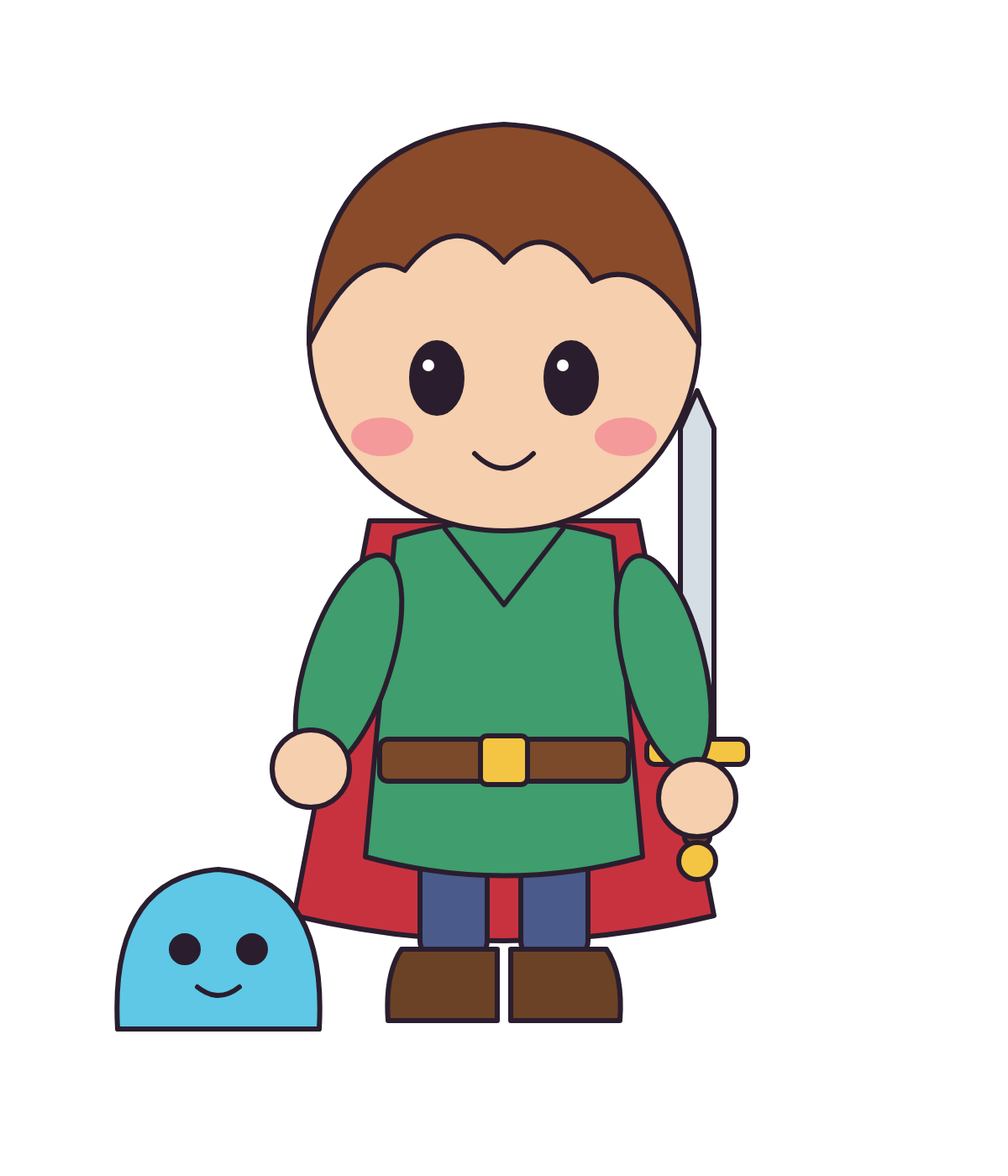
Có màu phẳng rồi, bước tiếp theo là cho nhân vật có khối bằng sáng tối. Clipping Mask (Mặt nạ cắt) (Mặt nạ cắt) làm layer bên trên chỉ hiện bên trong hình của layer bên dưới – bạn tô bóng thoải mái mà không lo lem ra nền.
Mục tiêu
- Tạo Clipping Mask bằng Alt+Ctrl+G hoặc Alt + nhấp.
- Hiểu chế độ hòa trộn Multiply (Nhân (làm tối)) (tối đi) và Screen (sáng lên).
- Tô bóng kiểu cel shading (bóng mảng cứng, phổ biến trong game 2D) bằng Lasso (Dây thòng lọng) Tool.
Chuẩn bị
Tải nhan-vat-mau-phang.png. File có nền trong suốt nên mở ra thành layer thường (Layer 0). Quy ước: ánh sáng chiếu từ phía trên bên trái.
Các bước thực hiện
- Mở file, đổi tên layer thành
Character. Tạo layer mới Ctrl+Shift+N ở dưới cùng tênBG, tô màu xám nhạt để dễ nhìn. - Chọn
Character, tạo layer mới phía trên tênShadow. - Nhấn Alt+Ctrl+G (). Layer
Shadowthụt vào và có mũi tên nhỏ chỉ xuốngCharacter. - Đổi chế độ hòa trộn của
Shadowsang Multiply, Opacity (Độ mờ đục) 70%. - Đặt màu tiền cảnh là tím nhạt
#b9a3d9(bóng hơi tím trông trong và sống động hơn xám/đen). - Nhấn L chọn Lasso Tool. Khoanh một mảng bóng ở nửa phải khuôn mặt và dưới tóc. Giữ Shift và khoanh thêm: nửa phải thân áo, dưới thắt lưng, phía trong áo choàng, mặt phải của slime.
- Nhấn Alt+Backspace để tô, Ctrl+D bỏ chọn. Dù vùng khoanh lố ra ngoài, bóng vẫn chỉ nằm trong nhân vật.
- Tạo layer
Lightphía trênShadow, Alt+Ctrl+G để clip, chế độ Screen, Opacity 50%, màu vàng kem#fff2c4. - Khoanh những mảng sáng nhỏ ở phía trên bên trái: đỉnh tóc, vai trái, mép lưỡi kiếm, đỉnh slime. Alt+Backspace, Ctrl+D.
- Thu nhỏ (Ctrl+-) để nhìn tổng thể; chỉnh Opacity hai layer cho cân. Lưu PSD.
Kết quả mong đợi

Nhân vật có mảng tối rõ ràng ở phía phải và điểm sáng ở phía trái trên, không có chút bóng nào tràn ra nền. Ba layer Character, Shadow, Light vẫn tách riêng.
Shadow thay cho Lasso.Shadow (/), chọn màu mới rồi Shift+Alt+Backspace – chỉ vùng đã tô đổi màu.Character nên không thấy gì. Clipping Mask chỉ hoạt động khi layer bóng ở ngay trên layer gốc.Mẹo & trick học nhanh
Giữ Alt và di chuột vào đường ranh giới giữa hai layer trong bảng Layers, con trỏ thành mũi tên gập – nhấp để clip hoặc bỏ clip.
Thêm một nét bóng đậm hơn ngay dưới cằm và chỗ tay chạm thân (ambient occlusion) – nhân vật sẽ "đặc" hơn hẳn.
Quyết định hướng sáng trước khi tô và giữ nhất quán cho mọi bộ phận, kể cả vũ khí và thú cưng.