Trộn texture vết nứt bằng Blend If
Đặt ảnh vết nứt chụp trên giấy trắng lên tường đá, dùng thanh trượt Blend If để giấu nền giấy và giữ vết nứt – không cần vùng chọn, không xóa pixel.
Photoshop hiển thị tiếng Anh. Từ có gạch chân chấm là thuật ngữ trên giao diện — chạm để xem nghĩa, hoặc tra Từ điển Anh–Việt.
Tải về rồi mở bằng Photoshop: (Ctrl+O).
- Texture tường đá (1024 × 1024 px) PNG · 84 KB
- Vết nứt và đốm bẩn trên nền giấy trắng (1024 × 1024 px) PNG · 93 KB
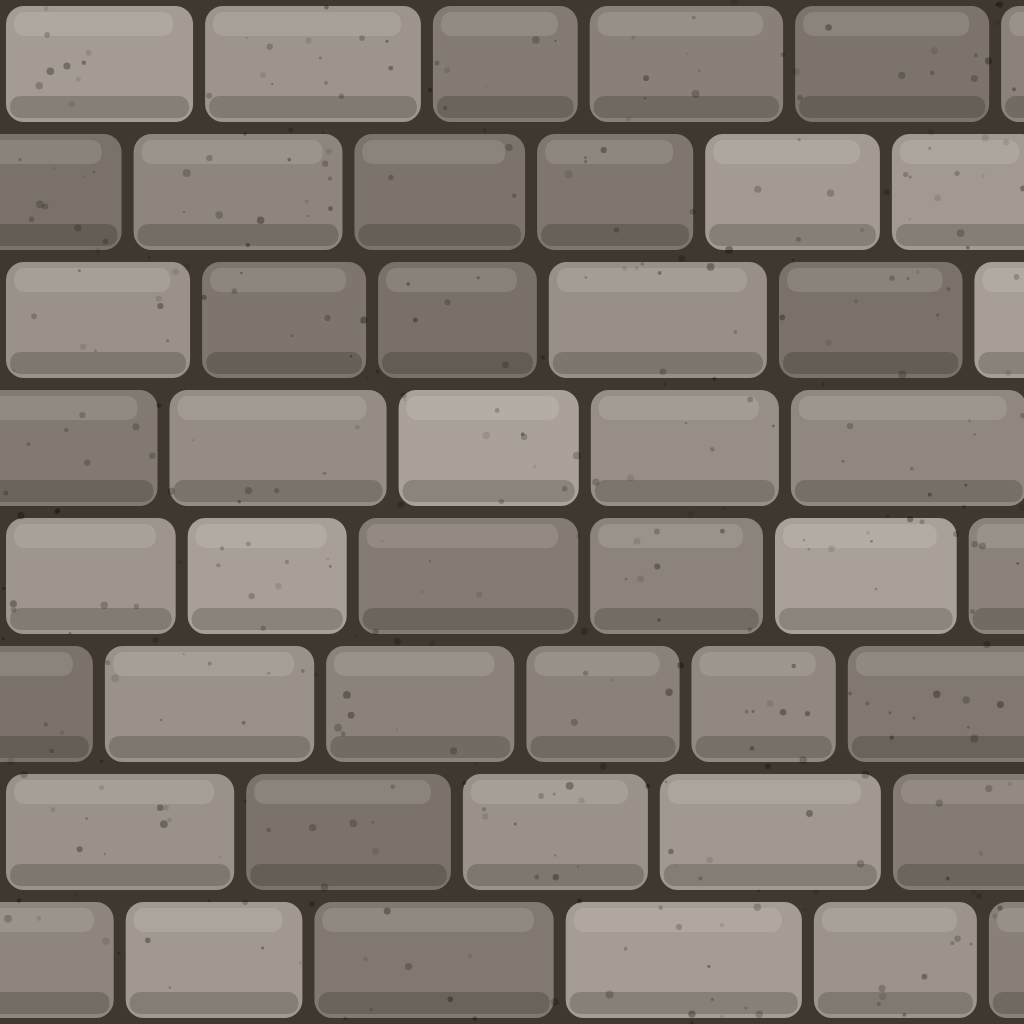
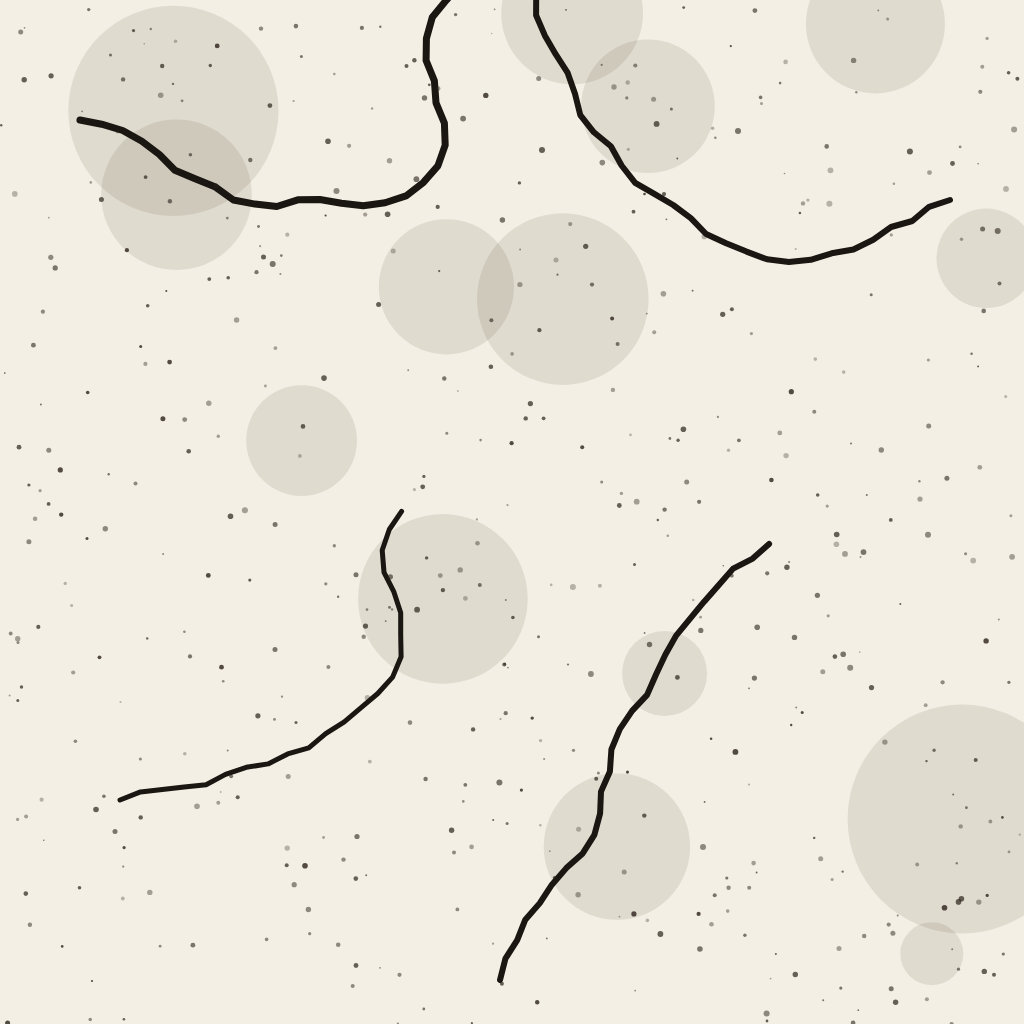
Họa sĩ game hay sưu tầm texture: vết nứt, rêu, vết bẩn… thường được chụp hoặc vẽ trên nền trắng. Để trộn chúng lên tường, bạn không cần tách nền. Blend If (Trộn theo độ sáng) nằm trong Layer Style cho phép giấu các pixel sáng (hoặc tối) của một layer chỉ bằng cách kéo thanh trượt.
Mục tiêu
- Mở Blending Options và tìm mục Blend If ở cuối hộp thoại.
- Dùng thanh This Layer để giấu nền giấy trắng của layer vết nứt.
- Tách đôi tam giác bằng Alt cho chuyển tiếp mềm, dùng Underlying Layer để vết nứt không đè lên rãnh vữa tối.
Chuẩn bị
Tải hai file mẫu. Mở p2-tuong-da.png và p2-vet-nut-giay.png – mỗi file một tab.
Các bước thực hiện
- Ở tab vết nứt, nhấn Ctrl+A, Ctrl+C. Sang tab tường đá, nhấn Ctrl+V. Đặt tên layer mới là
Cracks. Lúc này nền giấy che kín bức tường. - Nhấp đúp vào khoảng trống bên phải tên layer
Cracks(không nhấp vào chữ). Hộp thoại Layer Style mở ở mục Blending Options. - Kéo xuống cuối hộp thoại, ô Blend If để là Gray. Có hai thanh: This Layer (layer đang chọn) và Underlying Layer (các layer bên dưới).
- Trên thanh This Layer, kéo tam giác trắng bên phải sang trái tới khoảng
150. Mọi pixel sáng hơn mức đó bị giấu: nền giấy biến mất, vết nứt đen ở lại. - Viền vết nứt còn răng cưa. Giữ Alt và kéo nửa phải của tam giác trắng sang phải tới
210. Tam giác tách đôi thành150 / 210– vùng giữa hai nửa mờ dần, viền mượt hơn. - Trên thanh Underlying Layer, giữ Alt kéo tam giác đen sang phải thành khoảng
40 / 90. Vết nứt sẽ không hiện trên rãnh vữa tối giữa các viên đá – trông như nứt trên mặt đá thật. - Bấm OK. Đổi blend mode của
Crackssang Multiply (Nhân (làm tối)) và Opacity (Độ mờ đục) khoảng 85% để vết nứt hòa vào màu đá. - Nhấn Ctrl+J nhân bản layer, Ctrl+T xoay 90° và dời đi chỗ khác để vết nứt đa dạng hơn. Thiết lập Blend If được giữ nguyên trong bản sao.
- Lưu PSD bằng Ctrl+S. Nếu muốn dùng làm texture trong Unity, xuất thêm bản PNG bằng .
Kết quả mong đợi

Bức tường đá có các vết nứt đen tự nhiên, không còn một chút nền giấy trắng nào, viền vết nứt mềm và không bò lên rãnh vữa.
Mẹo & trick học nhanh
Layer dùng Blend If có thêm biểu tượng hai ô vuông chồng nhau ở bên phải bảng Layers – nhấp đúp vào đó để mở lại hộp thoại.
Đổi ô Blend If từ Gray sang Red, Green hoặc Blue để giấu theo từng kênh – ví dụ chỉ giấu vùng xanh lá của bụi cỏ.
Blend If không tạo mask thật. Khi cần sửa tay, gộp layer vào một Smart Object rồi thêm Layer Mask bên ngoài.