Render kim loại & áo giáp
Render mũ giáp thép bằng dải tối phản chiếu, phản chiếu trời – đất, highlight gắt, mép vát và đinh tán, thêm viền vàng và vết xước.
Photoshop hiển thị tiếng Anh. Từ có gạch chân chấm là thuật ngữ trên giao diện — chạm để xem nghĩa, hoặc tra Từ điển Anh–Việt.
Tải về rồi mở bằng Photoshop: (Ctrl+O).
- Nét mẫu mũ giáp hiệp sĩ (1200 × 1200 px) PNG · 48 KB
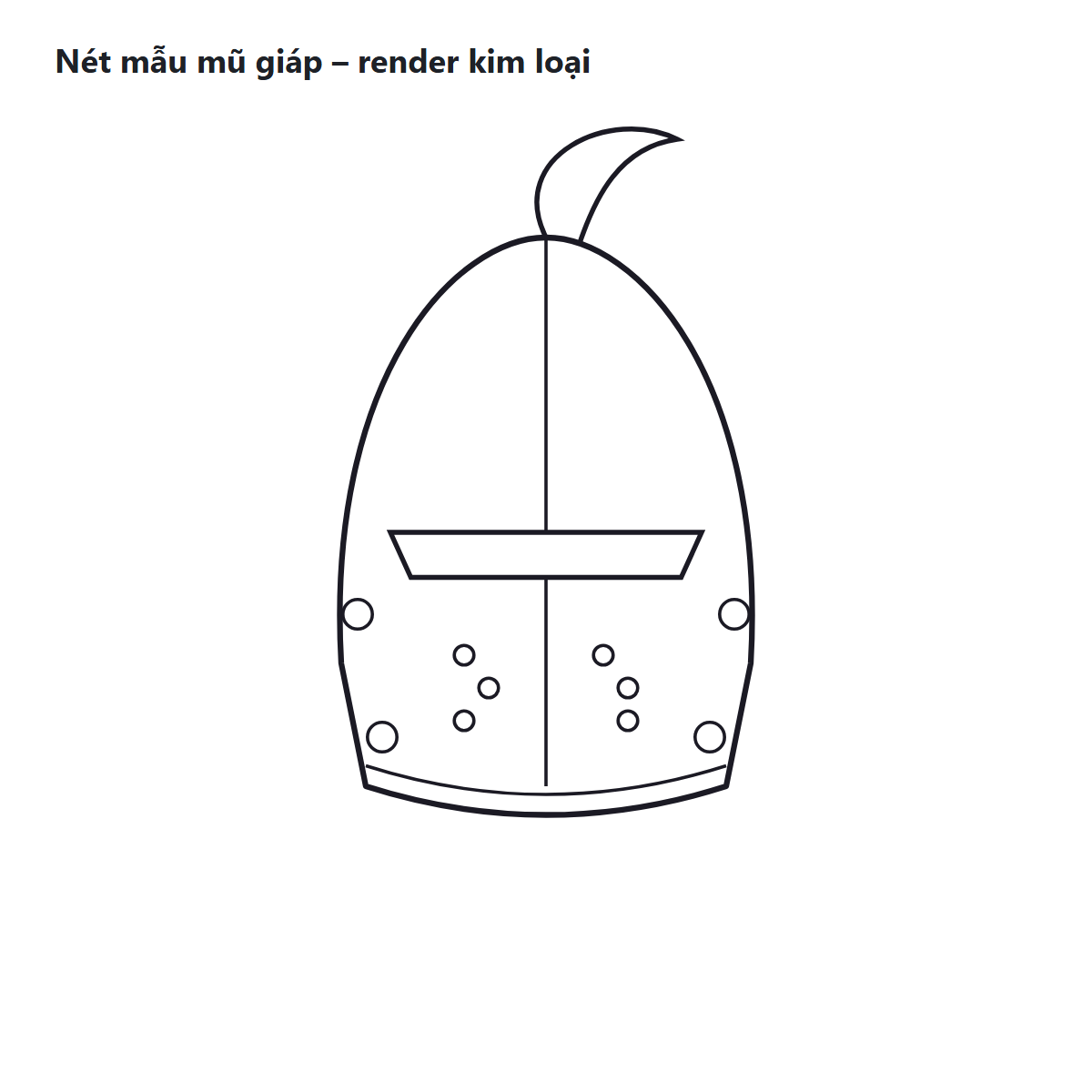
Kim loại khác các chất liệu khác ở chỗ nó gần như không có màu riêng – nó phản chiếu môi trường xung quanh. Vì vậy kim loại có tương phản cực mạnh: gần trắng cạnh gần đen, ranh giới sắc. Công thức stylized phổ biến trong game: trời sáng phản chiếu ở nửa trên, dải tối (đường chân trời phản chiếu) ở giữa, đất ấm ở nửa dưới, cộng thêm vài điểm sáng gắt.
Hình mẫu

Thời gian ước tính: 80 phút. So sánh ba khối cầu: nhám chuyển sáng tối mềm; thép có dải tối sắc và highlight trắng; vàng dùng cùng cấu trúc nhưng sáng vàng kem, tối nâu đậm.
Chuẩn bị
- File mẫu: "Nét mẫu mũ giáp" 1200 × 1200 px. Đặt layer nét ở trên cùng, blend mode Multiply (Nhân (làm tối)).
- Bảng màu thép: nền
#8d96a3, trời#e9f2fb, xanh xám#a9bbcf, dải tối#2a2f37, đất#a8957a, rim#9fe6ff. Viền vàng#d4a83a, chùm lông#e63946. - Thiết bị: kim loại cần ranh giới sắc nên chuột rất hợp: Polygonal Lasso (Thòng lọng đa giác) cho dải tối và vệt sáng, Gradient (Dải màu chuyển) Tool (G) cho phản chiếu trời – đất. Bút Wacom/XP-Pen/Huion hoặc iPad: tắt Pen Pressure (Lực nhấn bút) cho Opacity (Độ mờ đục) khi vẽ highlight để vệt sáng không bị nhòe; chỉ bật Pressure cho Size khi vẽ vết xước.
Các bước

- Layer Base: dưới layer nét, Magic Wand (Đũa thần) chọn mũ giáp (Sample All Layers), Expand 2 px, tô
#8d96a3. Khe mắt tô#14171ctrên layer riêng. - Dải tối: layer Dark Band, Clipping Mask (Mặt nạ cắt) vào Base (Ctrl+Alt+G), Multiply. Polygonal Lasso vẽ một dải ngang ở khoảng 45–55% chiều cao, mép trên và dưới cong theo khối tròn của mũ. Tô
#2a2f37. Đây là "đường chân trời" phản chiếu trên kim loại. - Phản chiếu trời: layer Sky, Clipping Mask. Gradient Tool, kiểu Linear, kéo từ đỉnh mũ xuống tới dải tối:
#e9f2fb→#a9bbcf. Ranh giới với dải tối phải sắc – dùng Lasso (Dây thòng lọng) cắt mép dưới gradient cho gọn. - Phản chiếu đất: layer Ground, Clipping Mask. Gradient từ dưới dải tối xuống đáy:
#6e655a→#a8957a→#d9cbb0(ánh đất ấm, sáng dần về mép dưới do phản quang). - Bóng mặt bên: layer Multiply, Clipping Mask: Gradient đen 0% → 45% từ trái sang phải. Mũ giáp là một khối tròn – phía phải xa nguồn sáng tối hơn.
- Highlight gắt: layer Highlight, Normal, màu trắng. Polygonal Lasso vẽ một vệt cong hẹp ở bên trái đỉnh mũ, một dải dọc mảnh cạnh gờ giữa, một vệt nhỏ ở cằm. Không làm mềm. Thêm một ngôi sao 4 cánh nhỏ ở điểm sáng nhất.
- Gờ giữa: kẻ một đường dọc tối chính giữa mũ (giữ Shift), bên trái đường là vệt sáng mảnh – gờ nổi lên trông có độ dày.
- Mép vát: layer Bevel: dọc viền dưới của mũ vẽ một nét sáng 5 px, ngay dưới khe mắt vẽ nét sáng 2 px – cạnh kim loại dày luôn bắt sáng ở mép.
- Đinh tán và lỗ thở: layer Rivets: Ellipse Tool vẽ 4 đinh tán tròn ở hai bên, mỗi đinh có một chấm trắng ở trên – trái. Lỗ thở là các chấm tối nhỏ ở nửa dưới bên phải và trái.
- Viền vàng và chùm lông: layer Gold Trim: tô viền dưới và đinh tán bằng
#d4a83a, thêm chấm sáng#fff6c9. Vẽ chùm lông đỏ trên đỉnh mũ. - Rim light và vết xước: layer Rim, Screen: nét cong
#9fe6ffở mép phải. Layer Scratches: vài nét ngắn mảnh màu tối và vài nét sáng cạnh đó – kim loại đã qua chiến trận. - Xuất: ẩn nền, lưu PSD với đủ layer, xuất PNG nền trong suốt.
Nâng cao (tùy chọn)
- Giáp vai: vẽ một tấm giáp vai hình vòm theo cùng công thức, dải tối cong theo vòm.
- Phản chiếu màu: đặt mũ cạnh ngọn lửa – thêm một vệt phản chiếu cam ở phía gần lửa.
- Icon 128 px: thu nhỏ mũ giáp thành icon vật phẩm 128 × 128 px, tăng độ dày highlight để vẫn đọc được ở cỡ nhỏ.
Mẹo & trick học nhanh
Kim loại đặt điểm gần trắng cạnh điểm gần đen. Kiểm tra bằng layer Black and White: nếu tông xám quá gần nhau, thép sẽ trông như đá.
Trong Gradient Editor, kéo hai Color Stop sát nhau (cách 1–2%) để có ranh giới sắc giữa trời và dải tối mà vẫn dùng Gradient Tool.
Vàng không có bóng xám mà là nâu cam đậm; vùng sáng là vàng kem chứ không trắng tinh. Giữ cùng cấu trúc dải phản chiếu như thép.