Ghép ảnh lâu đài và bầu trời (Layer Mask)
Thay bầu trời xám của ảnh lâu đài bằng bầu trời hoàng hôn: Select Sky, Layer Mask, sửa mask bằng cọ đen trắng và phủ màu ấm cho đồng bộ.
Photoshop hiển thị tiếng Anh. Từ có gạch chân chấm là thuật ngữ trên giao diện — chạm để xem nghĩa, hoặc tra Từ điển Anh–Việt.
Tải về rồi mở bằng Photoshop: (Ctrl+O).
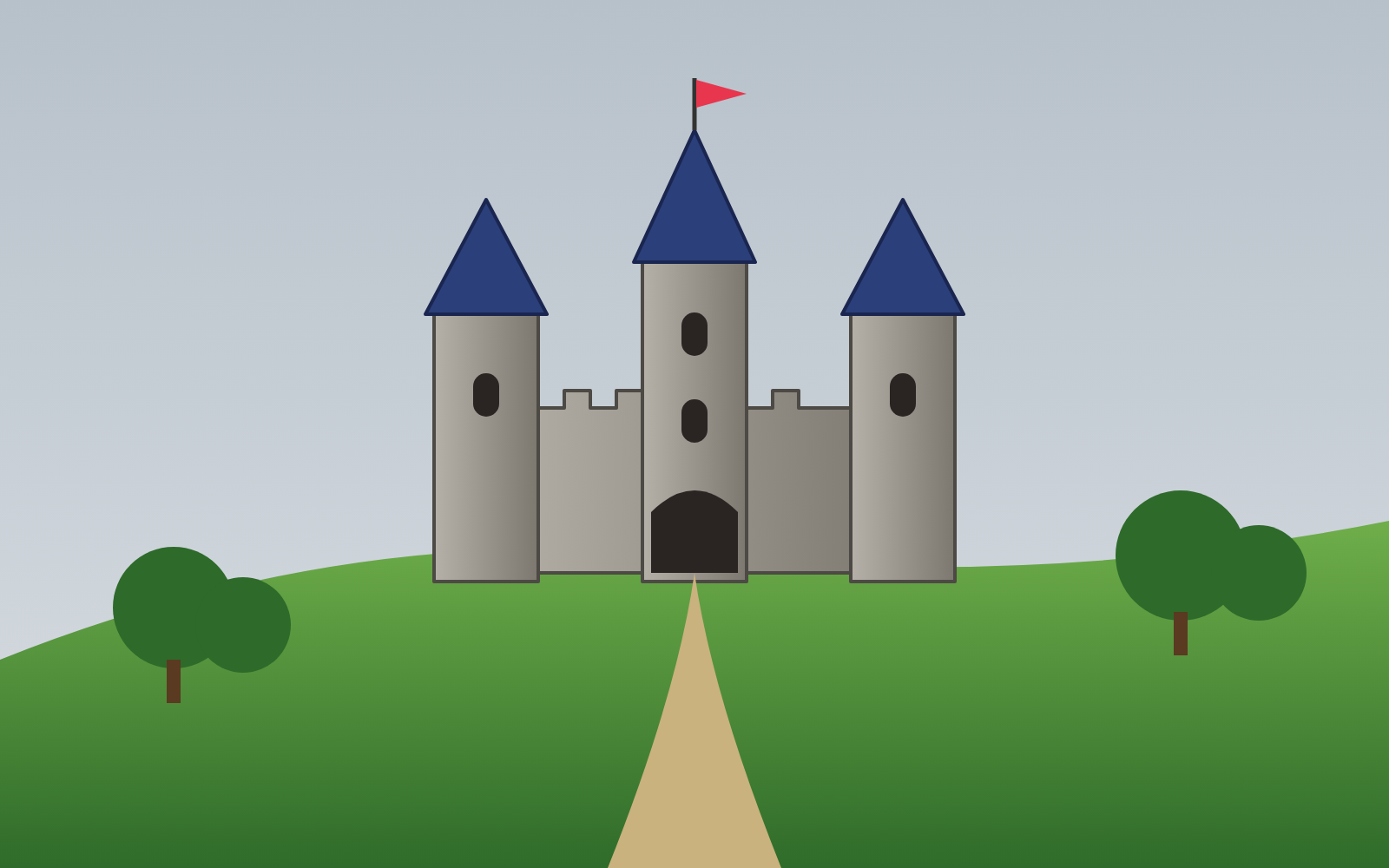
- Ảnh lâu đài với bầu trời xám (1600 × 1000 px) PNG · 90 KB
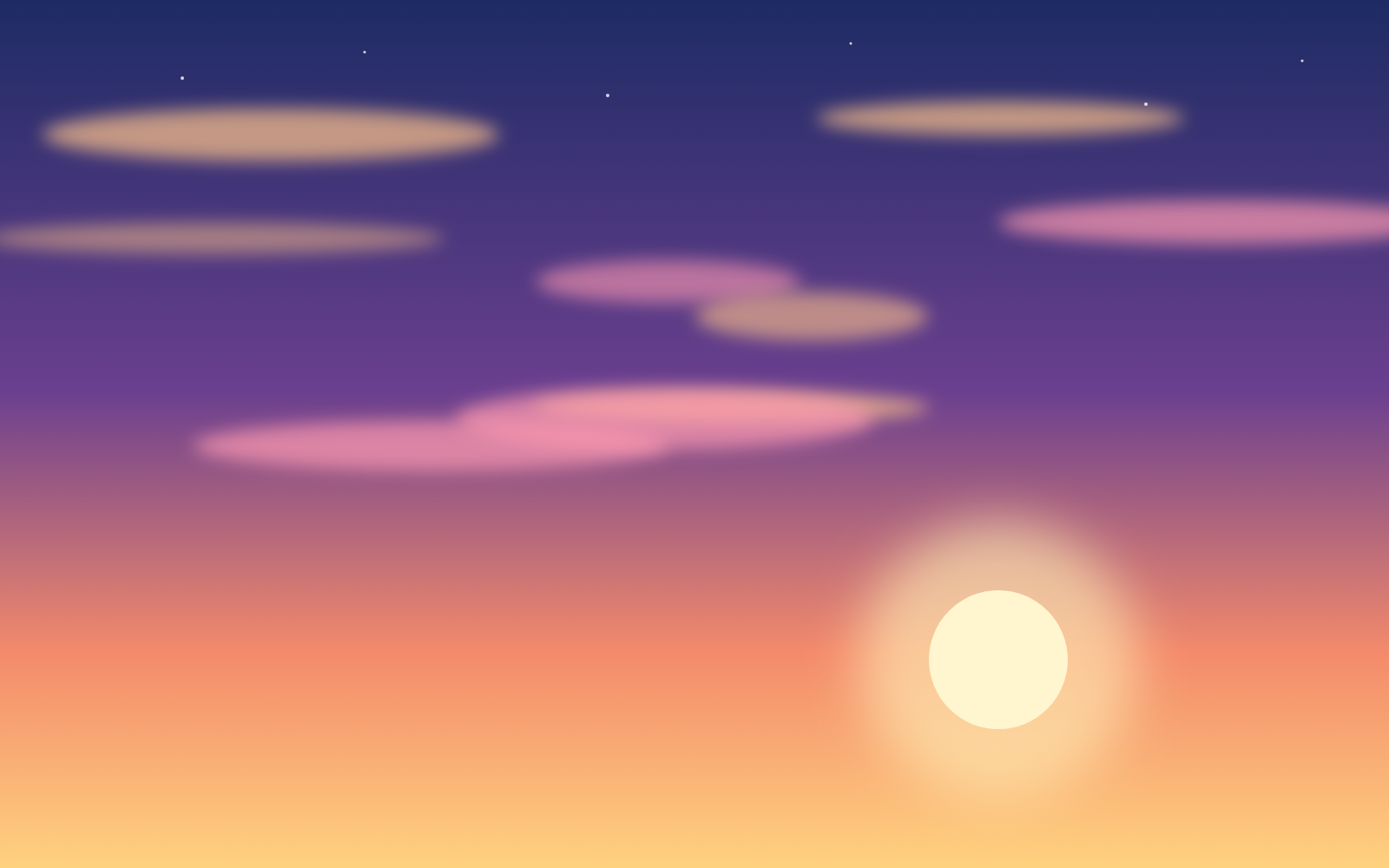
- Ảnh bầu trời hoàng hôn (1600 × 1000 px) PNG · 279 KB
Layer Mask (Mặt nạ lớp) (Mặt nạ lớp) là "tấm giấy che" gắn vào layer: vùng đen che đi, vùng trắng hiện ra, vùng xám hiện mờ. Khác với tẩy, pixel không bao giờ mất – chỉ bị giấu đi. Đây là công cụ ghép ảnh quan trọng nhất.
Mục tiêu
- Đưa hai ảnh vào một file bằng Place Embedded (Đặt nhúng).
- Dùng Select Sky (Chọn bầu trời) và Add Layer Mask (Thêm mặt nạ lớp).
- Sửa mask bằng cọ đen/trắng và phủ màu cho hai ảnh đồng bộ bằng lớp điều chỉnh Photo Filter.
Chuẩn bị
Tải cả hai file ghep-anh-lau-dai.png và ghep-anh-bau-troi.png. Chỉ mở file lâu đài trước.
Các bước thực hiện
- Mở
ghep-anh-lau-dai.png. Bấm ổ khóa trên layer Background để mở khóa, rồi nhấp đúp vào tên, đặt tênCastle. - , chọn
ghep-anh-bau-troi.png, nhấn Enter. Đặt tên layer mới làSky, kéo nó xuống dướiCastletrong bảng Layers. - Chọn layer
Castle. Vào – Photoshop tự chọn vùng trời xám. - Đảo vùng chọn (Ctrl+Shift+I) để chọn lâu đài và đồi cỏ – phần muốn giữ lại.
- Bấm nút Add layer mask (hình chữ nhật có vòng tròn) ở đáy bảng Layers. Trời xám biến mất, trời hoàng hôn phía dưới lộ ra. Bên cạnh hình layer
Castlecó thêm hình mask đen trắng. - Nhấp vào hình mask (không phải hình ảnh) để chọn nó – quanh mask có khung viền. Nhấn D để màu về mặc định trắng/đen.
- Nhấn B chọn cọ tròn mềm, Hardness (Độ cứng cọ) 0%, Opacity (Độ mờ đục) 100%. Phóng to đỉnh các tháp: nếu còn viền xám, tô đen để che; nếu lỡ che mất lá cờ, nhấn X đổi sang trắng và tô để hiện lại.
- Giữ Alt và nhấp vào hình mask để xem riêng mask đen trắng, kiểm tra không còn đốm lạ. Nhấp lại để quay về.
- Cho lâu đài "ăn màu" hoàng hôn: , tích Use Previous Layer to Create Clipping Mask (Mặt nạ cắt), OK. Trong bảng Properties chọn Filter Warming Filter (85), Density 35%.
- Chọn Move Tool (Công cụ Di chuyển) V và layer
Sky, kéo lên xuống để mặt trời nằm ở vị trí đẹp. Lưu PSD Ctrl+S.
Kết quả mong đợi

Lâu đài đứng trước bầu trời hoàng hôn, mép tháp sạch không còn viền xám, tông màu lâu đài ấm lên hợp với ánh chiều. Bảng Layers còn nguyên cả hai ảnh gốc.
Mẹo & trick học nhanh
Đen che – Trắng hiện. X để đổi nhanh giữa hai màu khi sửa mask.
Có vùng chọn trước rồi mới bấm Add layer mask thì vùng chọn thành màu trắng. Giữ Alt khi bấm thì ngược lại: vùng chọn thành màu đen.
Chọn mask, trong bảng Properties kéo Feather 1–2 px để mép ghép bớt sắc, trông tự nhiên hơn.