Sắp xếp vật phẩm (Move, Free Transform, Align)
Tách 5 vật phẩm game ra layer riêng, xoay thẳng bằng Free Transform với góc chính xác rồi căn thẳng hàng, chia đều trên một kệ.
Photoshop hiển thị tiếng Anh. Từ có gạch chân chấm là thuật ngữ trên giao diện — chạm để xem nghĩa, hoặc tra Từ điển Anh–Việt.
Tải về rồi mở bằng Photoshop: (Ctrl+O).
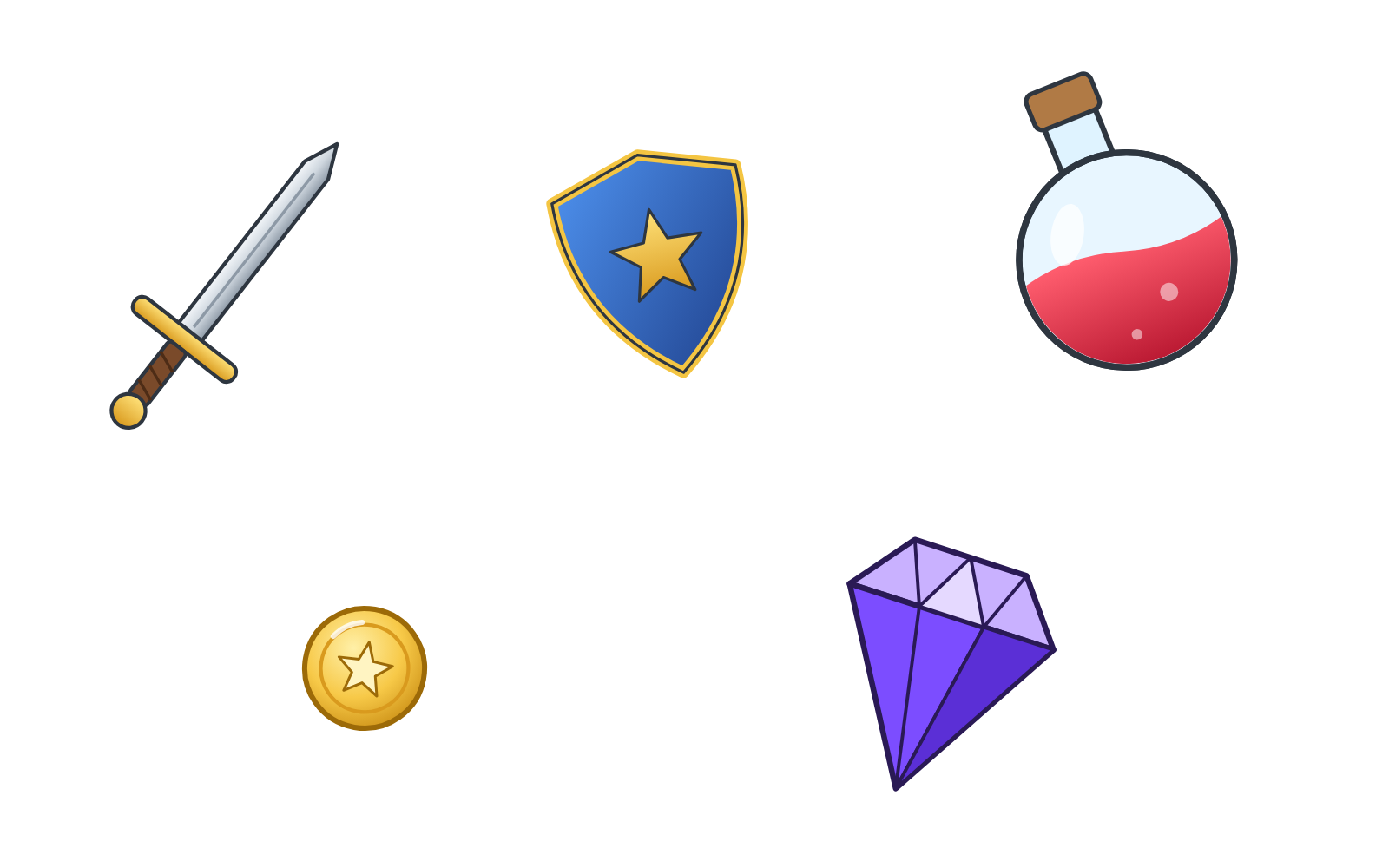
Trong file mẫu, thanh kiếm, tấm khiên, bình thuốc, đồng xu và viên ngọc nằm nghiêng ngả trên một layer. Nhiệm vụ: tách mỗi món ra layer riêng, dựng thẳng, cho cỡ đều nhau rồi xếp gọn trên kệ – giống cách bạn trình bày vật phẩm trong cửa hàng của game.
Mục tiêu
- Tách vật ra layer riêng bằng Layer via Cut (Cắt sang layer mới).
- Dùng Free Transform (Biến đổi tự do) (Biến đổi tự do) với góc xoay nhập bằng số.
- Dùng nút Align (Căn chỉnh) và Distribute (Chia đều) của Move Tool (Công cụ Di chuyển) (Công cụ di chuyển).
Chuẩn bị
Tải vat-pham-lon-xon.png và mở ra. Vì nền trong suốt, file mở thành layer tên Layer 0 (không phải Background).
Các bước thực hiện
- Nhấn M chọn Rectangular Marquee (Khung chọn) Tool (Công cụ chọn hình chữ nhật). Kéo một khung bao trọn thanh kiếm (không cần sát, miễn không dính món khác).
- Nhấn Ctrl+Shift+J (Layer via Cut): thanh kiếm được cắt sang layer mới. Nhấp đúp vào tên layer, đặt tên
Sword. - Lặp lại cho 4 món còn lại, đặt tên
Shield,Potion,Coin,Gem. Layer 0 lúc này trống – có thể xóa. - Tạo file mới Ctrl+N: Width 1600 px, Height 900 px, Background Contents White. Quay lại file vật phẩm, chọn cả 5 layer (giữ Ctrl và nhấp), nhấp chuột phải chọn Duplicate Layers…, ô Document chọn file mới, OK.
- Sang file mới, chọn layer
Sword, nhấn Ctrl+T. Trên Options bar (Thanh tùy chọn) gõ vào ô góc xoay (biểu tượng ∠) giá trị-38, nhấn Enter hai lần. Thanh kiếm đứng thẳng. - Làm tương tự:
Shieldxoay12,Potionxoay22,Gemxoay-18. Đồng xu tròn nên không cần xoay. - Nhấn Ctrl+R hiện thước, kéo từ thước trên xuống 2 đường guide (đường gióng) ở khoảng y = 300 và y = 600. Dùng Ctrl+T kéo tay nắm góc để mỗi món cao gần bằng khoảng giữa 2 guide (đồng xu và viên ngọc có thể nhỏ hơn một chút).
- Nhấn V (Move Tool), chọn cả 5 layer. Trên Options bar bấm Align vertical centers (căn giữa theo chiều dọc), rồi bấm nút … chọn Distribute horizontal centers (chia đều theo chiều ngang). Cũng có thể dùng .
- Vẽ kệ: nhấn U (Rectangle Tool), trên Options bar chọn chế độ Shape, Fill màu nâu
#8a6038, kéo một thanh dài ngay dưới các vật phẩm. Kéo layer kệ xuống dưới các vật phẩm trong bảng Layers. - Lưu Ctrl+S dạng PSD để giữ nguyên các layer.
Kết quả mong đợi

5 vật phẩm đứng thẳng, cao gần bằng nhau, tâm nằm trên một đường ngang, khoảng cách đều, mỗi món một layer có tên rõ ràng.
Mẹo & trick học nhanh
Với Move Tool, giữ Ctrl rồi nhấp vào vật phẩm trên canvas để chọn đúng layer của nó mà không cần tìm trong bảng Layers.
Phím mũi tên dịch layer 1 px, Shift + mũi tên dịch 10 px – rất tiện để chỉnh vị trí cuối cùng.
Ctrl+J sao chép vùng chọn sang layer mới (giữ nguyên bản gốc), còn Ctrl+Shift+J cắt hẳn sang.