Thử thách 5: Chỉ một cọ duy nhất – cây cổ thụ và tảng đá
Vẽ trọn một đạo cụ môi trường 1024 × 1024 px – cây cổ thụ tán tròn và tảng đá – chỉ với cọ Hard Round có lực nhấn: không đổi cọ, chỉ đổi Size, Opacity và cách đặt nét. Học cách một cọ đơn giản tạo ra mảng lớn, mép lá, nét vẩy cỏ và hatching, kèm bảng luyện nét in sẵn.
Photoshop hiển thị tiếng Anh. Từ có gạch chân chấm là thuật ngữ trên giao diện — chạm để xem nghĩa, hoặc tra Từ điển Anh–Việt.
Tải về rồi mở bằng Photoshop: (Ctrl+O).
Người mới hay nghĩ tranh đẹp là nhờ bộ cọ "xịn". Thực tế, nhiều họa sĩ game chuyên nghiệp vẽ 90% thời gian chỉ bằng một cọ tròn cứng. Thử thách này cấm bạn đổi cọ: cả cây cổ thụ, tảng đá và đám cỏ đều vẽ bằng Hard Round có lực nhấn. Bạn chỉ được thay đổi ba thứ: cỡ cọ, Opacity (Độ mờ đục) và cách đặt nét (chấm, kéo dài, vẩy, gạch song song). Kết quả là một bức tranh có "nét tay" nhất quán – điều mà trộn mười loại cọ khó có được.
Hình mẫu

Thời gian ước tính: khoảng 45 phút – 10 phút luyện trên bảng nét mẫu, 30 phút vẽ, 5 phút xuất file. Đặt luật cho mình: nếu lỡ chọn cọ khác, xóa nét đó.
Chuẩn bị
- Canvas (khung vẽ): 1024 × 1024 px, Resolution (Độ phân giải) 72, RGB Color, Background Contents: Transparent. Đạo cụ chiếm khoảng 80% chiều ngang, chân cây và đá đặt trên đường y = 860.
- Cọ duy nhất: Brush (Cọ vẽ) Tool (B), mở › thư mục General Brushes › Hard Round Pressure Size. Đổi cỡ bằng phím
[và], đổi Opacity bằng phím số (5 = 50%, 0 = 100%). Các công cụ khác được dùng: Eyedropper (Ống hút màu) (I), Lasso (Dây thòng lọng) (L) để giới hạn vùng tô, Lock Transparent Pixels (Khóa vùng trong suốt) (/). - Thiết bị: bài này tỏa sáng nhất với bút – Wacom, XP-Pen, Huion hoặc iPad + Apple Pencil (Bút chì) (qua Sidecar hay Astropad): nét lá tự thon đầu nhờ lực nhấn. Dùng chuột: mở F5 › Shape Dynamics (Biến đổi hình dạng) › Size Jitter (Dao động kích thước) › Control: Fade 25 bước để mỗi nét tự nhỏ dần; tăng Smoothing (Làm mượt nét) lên 30% trên thanh Options cho nét dài mượt; với nét vẩy lá, vẽ bằng Pen Tool (Bút tạo đường) rồi Stroke Path có Simulate Pressure – đó vẫn là cùng một cọ.
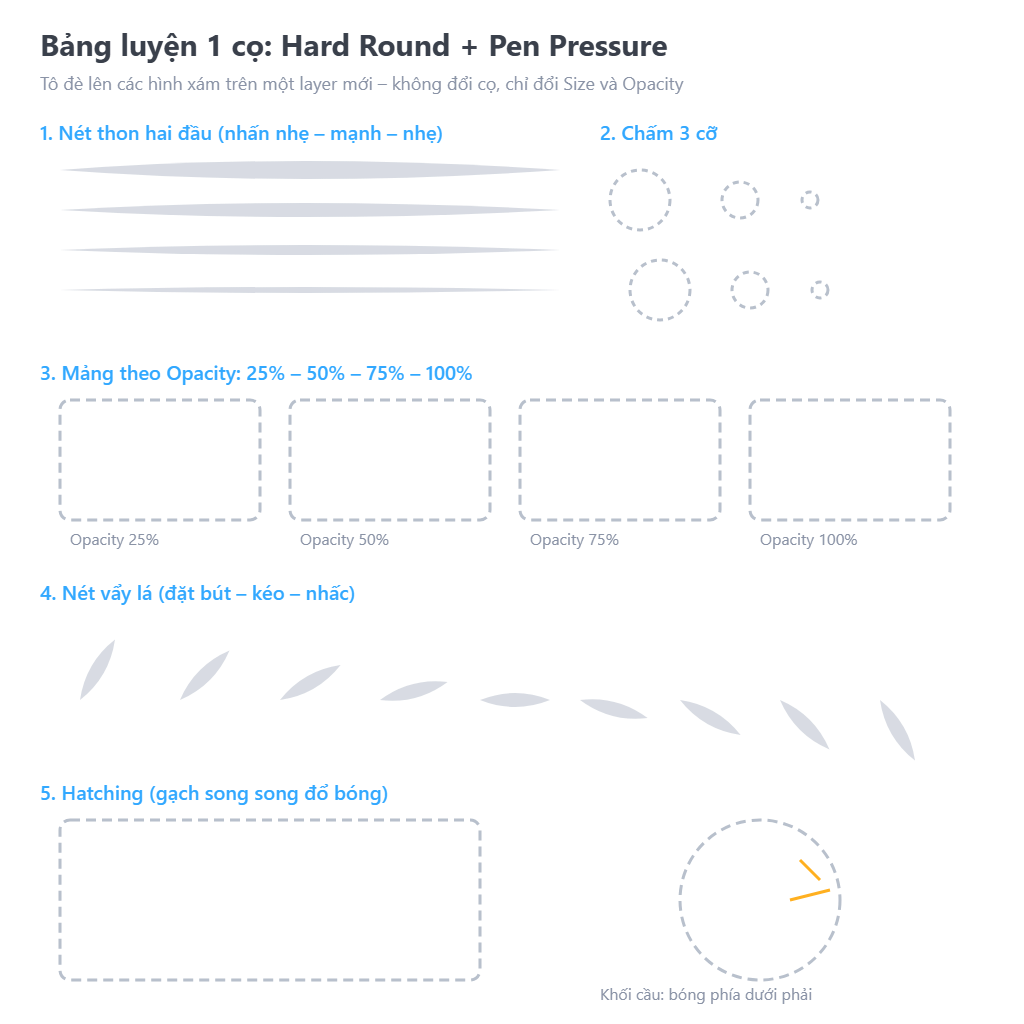
- File mẫu: "Bảng luyện 1 cọ" ở cuối bài – mở riêng, tạo layer mới trên nó và đồ theo các hình xám trong 10 phút để làm nóng tay.
| Màu | Mã hex | Dùng cho |
|---|---|---|
#5fa448 | Lá nền – mảng tán lớn | |
#3d7a34 | Lá tối – nửa dưới tán, khe giữa vòm | |
#9ed06a | Lá sáng – vòm trên trái | |
#c4e88a | Nét lá nhấn – vẩy lẻ | |
#8a5a36 | Thân cây | |
#5e3a20 | Thân tối | |
#9aa3ae | Đá | |
#6b7380 | Đá tối, vết nứt | |
#b9d49a | Cỏ nền dưới chân |
Các bước

- Khởi động 10 phút: đồ hết bảng luyện mẫu – nét thon hai đầu, chấm 3 cỡ, bốn ô Opacity, nét vẩy lá và hatching. Mục tiêu là cảm được cùng một cọ có thể cho ra năm "kiểu nét" khác nhau.
- Tạo file và chọn cọ: , 1024 × 1024 px, Transparent. Chọn Hard Round Pressure Size, Hardness (Độ cứng cọ) 100%. Kéo một guide ngang ở y = 860 (, Horizontal, 860 px) làm mặt đất.
- Khối to (cọ 60 px): layer Block, Opacity layer 30%. Vẽ đám mây tán gồm 5 vòm tròn nối nhau, thân cây là hai nét dày chụm ở gốc, tảng đá là một nửa hình trứng nằm bên phải. Không vẽ chi tiết – chỉ cân bằng khối lớn.
- Nét viền (cọ 6 px): layer Line, màu
#3d7a34cho tán,#5e3a20cho thân,#6b7380cho đá – viền màu thay vì viền đen làm tranh mềm và tự nhiên hơn. Nhấn mạnh ở phía dưới mỗi vòm, nhẹ tay ở phía trên. - Mảng nền tán lá (cọ 40 px, Opacity 100%): layer Leaf_base dưới Line, màu
#5fa448. Tô kín bên trong viền bằng các nét tròn chồng nhau – không cần tô tròn trịa, mép lởm chởm lại giống tán lá. - Thân và đá: layer Trunk, cọ 30 px màu
#8a5a36, kéo nét theo chiều dọc thớ gỗ, từ gốc lên. Layer Rock, cọ 40 px màu#9aa3ae, kéo nét theo đường cong của tảng đá. - Khóa trong suốt rồi tô bóng: chọn Leaf_base, bấm / để khóa pixel trong suốt – từ giờ mọi nét chỉ nằm trong tán. Hạ Opacity cọ xuống 60% (phím 6), màu
#3d7a34, cọ 50 px, tô nửa dưới mỗi vòm và khe giữa các vòm. Làm tương tự với#5e3a20cho nửa phải thân,#6b7380cho nửa phải đá. - Mảng sáng (cọ 20 px): màu
#9ed06a, Opacity 100%, chấm các cụm sáng trên đỉnh vòm phía trên trái. Mỗi cụm là 3–5 chấm chồng nhau, cụm to ở vòm cao nhất – mắt đọc ra hướng sáng ngay lập tức. - Nét vẩy lá (cọ 8 px): màu
#c4e88a, đặt bút – kéo nhanh 1–2 cm – nhấc bút. Mỗi nét vẩy là một chiếc lá thon đầu. Rải 10–15 nét quanh mép trên của tán, hướng nét xòe ra như lá đang mọc. Đừng rải đều khắp tán – để chỗ dày chỗ thưa. - Hatching trên đá (cọ 4 px): màu
#6b7380, Opacity 70%, gạch 4–6 nét song song chéo ở vùng chuyển từ sáng sang tối. Thêm một vết nứt bằng nét gấp khúc. Hatching cho đá một chất liệu "thô" khác hẳn tán lá mềm – cùng một cọ nhưng cách đặt nét khác. - Cỏ và bóng đổ: layer Ground dưới cùng, cọ 50 px màu
#b9d49aquét một dải đất dưới chân. Bóng đổ: màu#3d7a34Opacity 40%, một nét ngang dẹt dưới gốc cây và dưới đá. Cỏ: cọ 5 px màu#3d7a34, vẩy ngược từ dưới lên, mỗi cụm 3 nét. - Soát luật chơi: mở và lướt lại – mọi bước tô phải ghi Brush Tool. Nếu có Gradient (Dải màu chuyển) hay Smudge (Ngón tay kéo màu), bạn đã phạm luật – làm lại vùng đó bằng cọ.
- Xuất và dùng trong Unity 6: ẩn Block, , PNG →
prop_tree_rock.png1024 × 1024 px. Trong Unity 6: Texture Type Sprite (2D and UI), Max Size 1024, Pixels Per Unit (Số pixel mỗi đơn vị) 100; mở Sprite Editor, kéo Pivot (Điểm neo) xuống Bottom (chân cây) để cây đứng đúng trên mặt đất; Sorting Layer Props, và bật Sprite Sort Point Pivot để nhân vật đi sau cây được che đúng.
[ và ] thay vì kéo thanh Size tùy hứng – tranh của bạn sẽ có nhịp nét rõ ràng như tranh của họa sĩ chuyên.Nâng cao (tùy chọn)
- Một cọ, ba mùa: nhân đôi Group tán lá, dùng chính cọ đó vẽ lại tán mùa thu (cam
#e8a04a) và mùa đông (tán thưa, tuyết#f2f6fatrên đỉnh vòm). Ba biến thể cho game có chu kỳ mùa. - Đổi cọ duy nhất: làm lại bài với một cọ khác trong Dry Media Brushes (vd một cọ chì than). Cùng bố cục, cảm giác thay đổi hoàn toàn – bạn sẽ hiểu cọ chỉ là "giọng nói", còn nội dung vẫn là mảng và value.
- Cây đung đưa: tách tán lá và thân ra hai sprite, trong Unity 6 xoay nhẹ tán ±2° bằng Animation hoặc script, pivot ở đỉnh thân – cây đung đưa trong gió mà không cần vẽ thêm frame.
Mẹo & trick học nhanh
Khối 60 px, mảng 20 px, nét 6 px. Nhảy giữa các trạm bằng [ và ] giúp tranh có nhịp nét to – vừa – nhỏ rõ ràng.
Bấm / trên layer nền để mọi nét bóng và sáng chỉ nằm trong hình. Bạn tô mạnh tay được mà không lem ra ngoài – không cần Eraser hay cọ khác.
Chấm tròn cho lá, kéo dọc cho thớ gỗ, gạch song song cho đá. Cùng một cọ nhưng hướng và nhịp nét khác nhau là đủ để mắt đọc ra ba chất liệu.