Dự án 10: Tia sét đánh xuống 4 frame
Vẽ tia sét đánh từ trên trời xuống mục tiêu – 4 frame dạng cột 128 × 512 px trên sheet vuông 512 × 512 px – dùng Pen Tool và Stroke Path nhiều lớp cho lõi trắng, nhánh rẽ, nhịp chớp tắt cực nhanh và đặt Pivot ở đỉnh để đánh trúng bất kỳ đâu trong Unity 6.
Photoshop hiển thị tiếng Anh. Từ có gạch chân chấm là thuật ngữ trên giao diện — chạm để xem nghĩa, hoặc tra Từ điển Anh–Việt.
Tải về rồi mở bằng Photoshop: (Ctrl+O).
Sét là hiệu ứng có nhịp nhanh nhất trong chặng này: toàn bộ chỉ chừng 0,18 giây. Cái hay của sét nằm ở sự không đều: đường gấp khúc ngẫu nhiên, nhánh rẽ, độ sáng chớp – tắt – chớp lại. Bạn sẽ học một kỹ thuật cực kỳ hữu ích: Stroke Path nhiều lớp – vẽ một đường Pen duy nhất, rồi tô nét lên nó bốn lần với bốn độ dày và bốn màu, ra ngay ramp tím tối → tím điện → tím trắng → lõi trắng. Frame dạng cột cao giúp sét đánh từ trên xuống, và chỉ cần co giãn chiều cao trong game để vừa mọi khoảng cách.
Hình mẫu

Thời gian ước tính: khoảng 65 phút. Nhịp 33 – 50 – 33 – 67 ms: tia dẫn rất ngắn, cú đánh chính, một lần chớp lại với hình dạng khác (sét thật thường chớp 2–3 lần), rồi tàn dư.
Chuẩn bị
- Canvas: 512 × 512 px (4 cột × 128 px rộng, cao 512 px), Resolution (Độ phân giải) 72, RGB Color, Background Contents: Transparent. Sheet vuông lũy thừa của 2 dù frame có dạng cột.
- Công cụ chính: Pen Tool (Bút tạo đường) (P) chế độ Path, bảng , Stroke Path với Brush (Cọ vẽ) Hard Round, Layer Style Outer Glow, , Eraser (Tẩy) mềm.
- Thiết bị: sét cần đường gấp khúc sắc – Pen Tool nhấp từng điểm là cách tốt nhất cho cả chuột lẫn bút. Bút Wacom, XP-Pen, Huion hay iPad + Apple Pencil (Bút chì) cho phép vẽ nhanh nhánh phụ bằng tay với Pen Pressure (Lực nhấn bút) (nhấn mạnh ở chỗ rẽ, nhấc dần về ngọn). Dùng chuột: mọi nhánh đều vẽ bằng Pen rồi Stroke Path có Simulate Pressure.
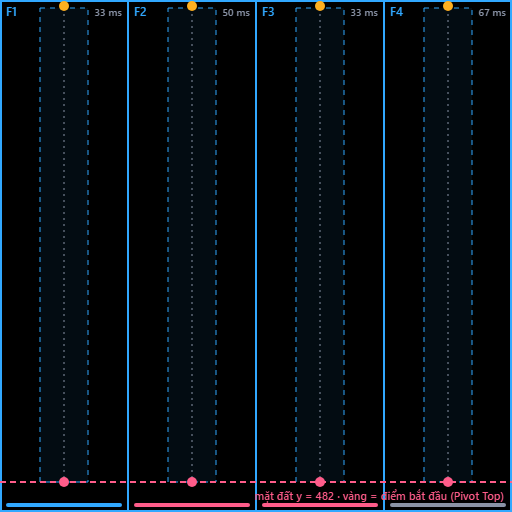
- File mẫu: "Khung 4 cột sét" – đặt dưới cùng làm nền đen. Chấm vàng trên đỉnh là điểm bắt đầu (Pivot (Điểm neo)), chấm hồng là điểm chạm đất (y = 482); vùng xanh mờ rộng 48 px là giới hạn gấp khúc – sét không được ra ngoài vùng này kẻo bị cắt mép cột.
| Màu | Mã hex | Dùng cho |
|---|---|---|
#ffffff | Lõi trắng – nét mảnh nhất | |
#e9e3ff | Tím trắng – nét sáng | |
#8f7bff | Tím điện – màu chính | |
#2b1f7a | Tím tối – nét viền dày nhất | |
#5fe3ff | Tia cyan phụ (tùy chọn) | |
#000000 | Nền đen tạm |
Các bước

- Tạo file: , 512 × 512 px, Transparent. : 4 Columns, Gutter 0. Đặt file mẫu dưới cùng. Tạo 4 Group F1–F4.
- Đường sét chính (F2): Pen Tool chế độ Path. Nhấp điểm đầu ở chấm vàng (64, 6), rồi 9–10 điểm gấp khúc đi xuống, mỗi điểm lệch trái hoặc phải 8–20 px so với trục giữa, cuối cùng ở chấm hồng (64, 482). Không kéo tay nắm – sét có góc gãy sắc. Đoạn giữa các điểm dài ngắn khác nhau (30–70 px). Trong bảng Paths, đặt tên path bolt_main.
- Hai nhánh rẽ: trên cùng path, nhấp thêm hai nhánh: một nhánh tách từ điểm gấp thứ 3, đi chéo xuống trái 50 px; một nhánh từ điểm thứ 6 đi xuống phải 45 px. Nhánh chỉ 4 điểm và kết thúc lơ lửng – không chạm đất. Đặt tên path bolt_branch.
- Stroke Path lớp tối: layer mới F2_dark. Brush Hard Round 14 px, màu
#2b1f7a. Chọn path bolt_main trong bảng Paths, chuột phải › Stroke Path › Tool: Brush, bỏ Simulate Pressure. Đổi Brush 8 px rồi Stroke bolt_branch (bật Simulate Pressure để nhánh thon dần). - Các lớp sáng: lặp lại trên layer mới cho từng lớp: F2_mid Brush 8 px
#8f7bff(nhánh 5 px), F2_light 4,5 px#e9e3ff(nhánh 2,5 px), F2_core 2 px#ffffffchỉ cho đường chính. Đặt light và core ở Linear Dodge (Add) (Cộng sáng). Một path – bốn lần Stroke – một ramp hoàn chỉnh. - Quầng sáng dọc tia: nhân đôi F2_mid, 16 px, Linear Dodge (Add), Opacity (Độ mờ đục) 45%, đặt dưới cùng trong Group. Thêm một elip mềm
#8f7bffdẹt ở chân (40 × 14 px) – chớp sáng nơi sét chạm đất – và một ngôi sao 6 tia nhỏ#e9e3ffngay điểm chạm. - F1 – tia dẫn: trong cột 1, dùng lại bolt_main nhưng chỉ giữ nửa trên: chọn path, Direct Selection (A) xóa 5 điểm dưới cùng. Stroke với độ dày bằng 55% (8 px tối, 5 px tím), Opacity layer 70%, không có lõi trắng. Tia dẫn mờ "dò đường" trước cú đánh chính.
- F3 – chớp lại với hình khác: vẽ path mới bolt_alt từ cùng điểm đầu tới cùng điểm cuối nhưng gấp khúc khác hẳn. Stroke 4 lớp với độ dày 75% so với F2 (10 – 6 – 3,5 – 1,5 px), một nhánh nhỏ. Hình khác nhau giữa F2 và F3 tạo cảm giác điện đang "nhảy".
- F4 – tàn dư: cột cuối: Stroke bolt_alt chỉ hai lớp mảnh (5 px tối, 2,5 px tím), Opacity 55%. Dùng Eraser Soft Round xóa đứt vài đoạn – tia sét tan thành từng khúc. Thêm 4 chấm điện nhỏ
#8f7bffnhảy quanh chân. - Kiểm tra trong vùng an toàn: bật vùng xanh của file mẫu. Mọi nét kể cả quầng sáng phải nằm trong 48 px giữa cột. Nhánh rẽ quá rộng thì bóp lại bằng Ctrl+T theo chiều ngang.
- Kiểm tra nhịp: Timeline (Dòng thời gian) › Create Frame Animation: 0,03 – 0,05 – 0,03 – 0,07 giây, xem trên nền đen và nền trời đêm
#1a2238. Sét phải "đập vào mắt" ở F2. Nếu cảm thấy yếu, tăng độ dày lớp tối – tương phản giữa viền tối và lõi trắng tạo độ chói. - Lưu path để dùng lại: trong bảng Paths, các path bolt_main, bolt_alt đã được lưu cùng PSD. Muốn sét màu khác (vàng cho thần sấm, đỏ cho sét quỷ) chỉ cần Stroke lại với ramp mới – không vẽ lại đường.
- Xuất và đưa vào Unity 6: ẩn nền, xuất PNG →
vfx_lightning.pngđúng 512 × 512 px. Trong Unity 6: Sprite Mode Multiple, Sprite Editor › Slice Grid By Cell Size 128 × 512, Pivot Top, Apply. Kéo 4 sprite vào Hierarchy tạo clipLightning.anim, Samples 30 (giãn keyframe theo nhịp), bỏ Loop Time. Material Particles/Unlit Additive, Sorting Layer VFX. Script đặt sét:transform.position = skyPoint,transform.localScale = new Vector3(1, distance / 4f, 1)(4 unit là chiều cao sprite với Pixels Per Unit (Số pixel mỗi đơn vị) 128) – Pivot ở đỉnh nên sét luôn kéo dài từ trời xuống đúng mục tiêu.
#8f7bff tại điểm chạm, Intensity bật lên 3 trong 0,05 giây rồi về 0. Cả cảnh xung quanh chớp sáng theo tia sét – hiệu quả gấp nhiều lần chỉ có sprite.Nâng cao (tùy chọn)
- Sét ngang nối hai mục tiêu: xoay sheet 90° thành tia sét ngang dùng cho kỹ năng "sét lan" (chain lightning); trong Unity xoay và co giãn theo khoảng cách giữa hai quái.
- Line Renderer tạo sét động: dùng texture một đoạn sét ngắn lặp được (Wrap Mode Repeat) cho Line Renderer, script đổi vị trí các điểm mỗi 0,05 giây – sét không bao giờ lặp lại hình dạng.
- Điện bao quanh vũ khí: thu nhỏ nhánh rẽ thành 4 frame 64 × 64 px tia điện nhỏ chạy quanh lưỡi kiếm sét, lặp ở 24 fps.
Mẹo & trick học nhanh
Vẽ đường sét một lần trong bảng Paths, Stroke bốn lần trên bốn layer với bốn độ dày giảm dần. Sửa hình sét chỉ cần sửa path rồi Stroke lại.
Frame chớp lại (F3) dùng một đường gấp khúc khác hẳn F2. Mắt người thấy ánh sáng "nhảy" – đó chính là cảm giác điện.
Đặt Pivot Top: khi tăng Scale Y, sét chỉ dài xuống dưới. Mọi hiệu ứng "từ một điểm vươn tới mục tiêu" (tia laser, cột nước, dây leo) đều dùng cách này.