Dự án 9: Hang băng phát sáng 16:9
Vẽ cảnh nền hang băng 1920 × 1080 px: vòm hang tối hai lớp, lối ra sáng ở điểm tụ, nhũ băng, sàn băng phản chiếu và cụm tinh thể phát sáng, thêm một điểm ấm tương phản, rồi dựng ánh sáng lạnh bằng Light 2D trong Unity 6.
Photoshop hiển thị tiếng Anh. Từ có gạch chân chấm là thuật ngữ trên giao diện — chạm để xem nghĩa, hoặc tra Từ điển Anh–Việt.
Tải về rồi mở bằng Photoshop: (Ctrl+O).
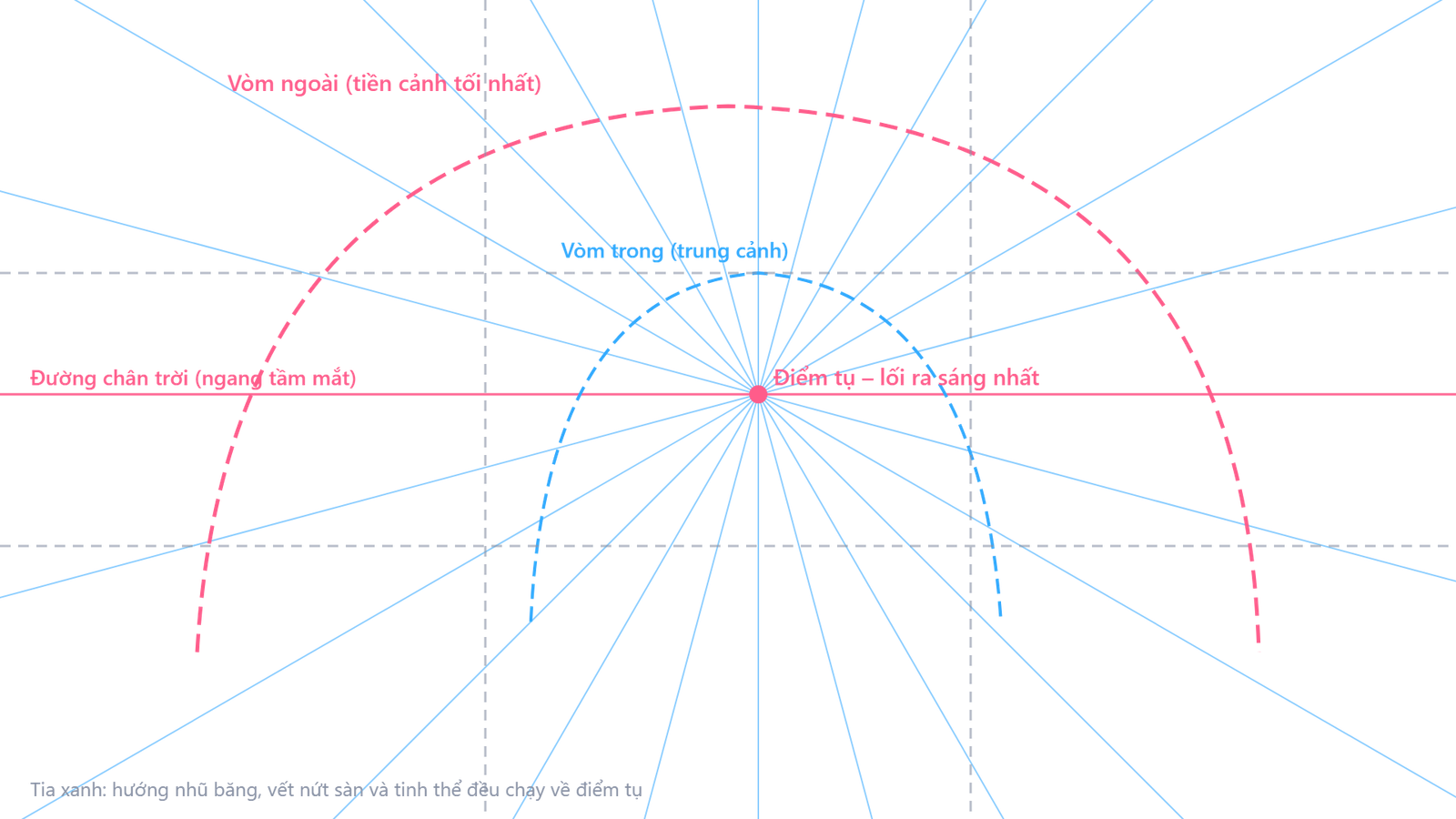
Hang băng là màn chơi "lạnh" kinh điển: xanh, trắng, phát sáng huyền ảo. Cái khó là làm sao cho một cảnh toàn màu xanh mà vẫn có chiều sâu và điểm nhìn. Hai công cụ chính: value theo lớp (tiền cảnh tối nhất, lối ra xa sáng nhất – kiểu khung cửa) và tương phản nóng – lạnh (một ngọn đuốc cam nhỏ giữa biển xanh lập tức hút mắt). Bài này cũng ôn phối cảnh 1 điểm tụ theo kiểu cảnh nền, không phải hành lang.
Hình mẫu

Thời gian ước tính: khoảng 3 giờ. Hãy để ý: chỉ có một vùng sáng nhất (lối ra) và một điểm ấm (đuốc). Mọi thứ khác phục vụ hai điểm đó.
Chuẩn bị
- Canvas: 1920 × 1080 px (16:9), Resolution (Độ phân giải) 72, RGB Color, Background Contents: White.
- Công cụ chính: Lasso (Dây thòng lọng) và Polygonal Lasso (Thòng lọng đa giác) (L), Brush (Cọ vẽ) Tool (B) cứng và mềm, Gradient (Dải màu chuyển) Tool (G), Layer Mask (Mặt nạ lớp), các chế độ Multiply (Nhân (làm tối)), Screen, Color Dodge (Làm sáng rực), Overlay (Phủ chồng); để kiểm tra value.
- Thiết bị: cảnh lớn nên vẽ mảng bằng Brush cỡ to rất nhiều – bút Wacom, XP-Pen, Huion hay iPad cho tốc độ tốt nhất với Shape Dynamics (Biến đổi hình dạng) › Size Jitter (Dao động kích thước) › Control: Pen Pressure (Lực nhấn bút) và Transfer › Opacity (Độ mờ đục) Jitter › Control: Pen Pressure. Dùng chuột: dựng mọi mảng bằng Lasso + tô Alt+Backspace, làm mềm chuyển sắc bằng Gradient Tool trên layer kẹp – hoàn toàn đủ cho phong cách stylized.
- File mẫu: "Khung phối cảnh hang băng" – điểm tụ hồng là nơi đặt lối ra, vòm hồng là miệng hang tiền cảnh, vòm xanh là lớp trung cảnh, tia xanh là hướng của nhũ băng và vết nứt sàn.
| Màu | Mã hex | Dùng cho |
|---|---|---|
#0e1f3d | Trần hang, vùng tối nhất | |
#1d4f7a | Nền xa trong hang | |
#3d7fb0 | Vách băng trung cảnh | |
#2c6390 | Vách băng tối | |
#8fd8f5 | Mép sáng hướng về lối ra | |
#5aa6d4 | Sàn băng | |
#62e0ff | Tinh thể phát sáng | |
#eafcff | Lối ra sáng nhất | |
#ffb35c | Đuốc – điểm ấm duy nhất |
Các bước

- Thumbnail 3 tông: file nhỏ 384 × 216 px (tỉ lệ 16:9), chỉ 3 màu xám: đen cho vòm ngoài, xám giữa cho vòm trong và sàn, trắng cho lối ra. Vẽ 3 phương án trong 10 phút, chọn phương án lối ra nằm gần giao điểm 1/3 hoặc giữa khung và vòm bao quanh nó rõ ràng nhất.
- Tạo file chính: , 1920 × 1080 px. Đặt file khung phối cảnh lên trên cùng, Opacity 40%, khóa lại. Đặt thumbnail đã chọn ở góc làm tham chiếu ().
- Nền xa và lối ra: layer BG: Gradient Tool kiểu Linear từ
#0e1f3d(trên) tới#1d4f7a(dưới). Layer Exit: Brush mềm cỡ 600 px, màu#eafcff, chấm vào điểm tụ, rồi Brush cứng vẽ hình vòm nhỏ#bfeffflàm miệng lối ra. Đây là vùng sáng nhất cả cảnh. - Vòm trong (trung cảnh): layer Mid_Arch: Lasso vẽ khối vách bao quanh lối ra theo vòm xanh của file mẫu, tô
#3d7fb0. Layer kẹp Multiply: tô#2c6390cho mặt vách quay ra ngoài; layer kẹp Screen: viền#8fd8f5dọc mép vách quay vào lối ra – ánh sáng từ lối ra hắt lên mép băng. - Vòm ngoài (tiền cảnh): layer Front_Arch trên cùng nhóm vách: Lasso vẽ khung hang lớn theo vòm hồng, tô
#183a63– tối hơn hẳn vòm trong. Viền sáng mỏng ở mép trong (Opacity 60%). Hai lớp vòm, tối dần ra phía trước, tạo chiều sâu kiểu "nhìn qua khung cửa". - Nhũ băng: layer Icicles: Polygonal Lasso vẽ các tam giác nhọn dài ngắn khác nhau rủ từ mép vòm ngoài, tô
#9fe6ff. Nhũ gần mép ngoài dài và to, càng vào trong càng nhỏ. Mỗi nhũ có một vệt sáng dọc bên phía lối ra – chọn Brush cứng 4 px#d6f7ff. - Sàn băng: layer Floor: Lasso vẽ mặt sàn hơi cong, tô
#5aa6d4, phần gần camera tối dần (Gradient trên layer kẹp Multiply). Phản chiếu: nhân đôi layer Exit, , đặt dưới mép lối ra trên sàn, kẹp vào Floor, Opacity 40% – băng phản chiếu ánh sáng. - Vết nứt và vân băng: Brush 3 px
#cdf3ffOpacity 60% vẽ vài vết nứt trên sàn và vách, tất cả chạy theo tia xanh hướng về điểm tụ. Vết nứt theo phối cảnh làm sàn "nằm xuống" đúng góc nhìn. - Tinh thể phát sáng: layer Crystals: Polygonal Lasso vẽ cụm 3–4 lăng trụ nhọn ở hai góc dưới (to) và cạnh vòm trong (nhỏ), tô
#62e0ff; mặt tối#2fb2d8, viền tối#0e3a5c. Layer Crystal_Glow dưới tinh thể, chế độ Screen: Brush mềm 300 px#7cf7ffOpacity 40%. Thêm một chút Color Dodge lên vách và sàn ngay cạnh tinh thể. - Điểm ấm: layer Explorer: một bóng người nhỏ tối gần lối ra (khoảng 60 px cao – cho biết hang to cỡ nào). Ngọn đuốc là hình giọt
#ffd23f; layer Screen với Brush mềm 150 px#ffb35cOpacity 60%. Một chấm cam nhỏ giữa biển xanh là thứ mắt thấy đầu tiên – đừng thêm điểm ấm thứ hai. - Không khí và tuyết: layer Atmos chế độ Screen, Brush mềm 800 px
#1d4f7aOpacity 20% quét qua trung cảnh để vòm trong mờ hơn tiền cảnh một chút. Layer Snow: Brush tròn 4–8 px trắng, Scattering (Tán xạ) 300%, chấm rải rác; vài hạt to gần camera làm mờ bằng 2 px. - Kiểm tra value: thêm Adjustment Layer (Lớp điều chỉnh) Black & White trên cùng. Ảnh xám phải còn đúng thứ tự: vòm ngoài tối nhất → vòm trong → sàn → lối ra trắng nhất; tinh thể và đuốc là điểm sáng phụ. Nếu vòm trong và vòm ngoài cùng độ xám, tối vòm ngoài bằng Curves kẹp. Tắt layer kiểm tra.
- Xuất và đưa vào Unity 6: lưu PSD, ẩn file mẫu, Export As (Xuất ra (tùy chỉnh)) PNG →
ice_cave_bg.png1920 × 1080 px. Unity 6 (Universal 2D): Texture Type Sprite (2D and UI), Max Size 2048, Pixels Per Unit (Số pixel mỗi đơn vị) 100. Đặt sprite ở Sorting Layer Background. Ánh sáng: chỉnh Global Light 2D màu#9fd3ffIntensity 0.6 cho cảm giác lạnh; thêm Spot Light 2D màu#62e0fftại mỗi cụm tinh thể và một Spot Light 2D cam nhỏ đi theo nhân vật cầm đuốc. Nếu muốn parallax, xuất riêng Front_Arch và Icicles thành sprite tiền cảnh di chuyển nhanh hơn nền.
#ffffff cho dưới 2% diện tích ảnh.Nâng cao (tùy chọn)
- Tách lớp parallax: giữ BG + Exit, Mid_Arch, Front_Arch + Icicles thành 3 PNG 1920 × 1080 riêng, trong Unity cho chúng di chuyển với tốc độ khác nhau theo camera.
- Hang băng ban đêm / bị nhiễm độc: thêm Adjustment Layer Hue/Saturation (Sắc độ/Độ bão hòa) trên toàn cảnh, Hue +120 cho tinh thể tím – cùng một hang, khác màn chơi.
- Tinh thể nhấp nháy: xuất riêng Crystal_Glow, trong Unity tạo Animation đổi Alpha 0.6 → 1 lặp lại chậm.
Mẹo & trick học nhanh
Vòm tiền cảnh tối bao quanh lối ra sáng là bố cục "khung cửa" – cách nhanh nhất để cảnh có chiều sâu và dẫn mắt vào trung tâm.
Màu bổ túc (cam – xanh lam) đặt cạnh nhau tạo tương phản mạnh nhất. Một ngọn đuốc nhỏ có giá trị hơn mười tinh thể sáng.
Cảnh đơn sắc rất dễ "phẳng". Một Adjustment Layer Black & White bật tắt liên tục cho bạn biết ngay lớp nào bị trùng độ sáng với lớp nào.