Dự án 1: Thú cưng đồng hành – 3 biến thể nguyên tố
Thiết kế một thú cưng tròn trịa đi theo người chơi, rồi biến nó thành 3 hệ Lửa – Nước – Lá bằng cách đổi màu và chỉ 2 chi tiết – xuất sheet 768 × 256 px cho Unity 6.
Photoshop hiển thị tiếng Anh. Từ có gạch chân chấm là thuật ngữ trên giao diện — chạm để xem nghĩa, hoặc tra Từ điển Anh–Việt.
Tải về rồi mở bằng Photoshop: (Ctrl+O).
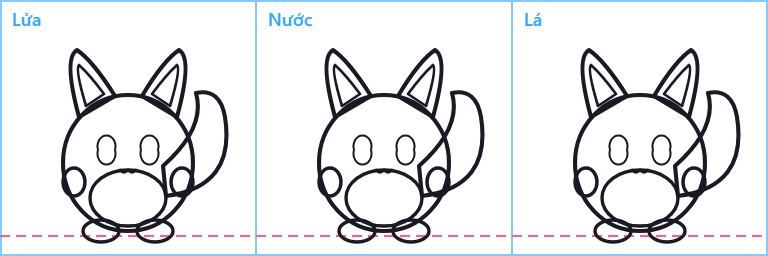
Thú cưng đồng hành (companion pet) là nhân vật người chơi nhìn thấy suốt cả game: nó chạy theo, nhảy lên khi nhặt đồ, ngủ khi người chơi đứng yên. Vì vậy nó phải dễ thương ngay từ bóng dáng: thân tròn, đầu và thân liền một khối, mắt to đặt thấp. Bài này còn dạy một kỹ thuật rất hay dùng trong game nhập vai: từ một thiết kế gốc tạo ra nhiều hệ nguyên tố chỉ bằng màu sắc và hai chi tiết nhỏ – nhanh, rẻ mà người chơi vẫn thấy mỗi con là một con khác.
Hình mẫu

Thời gian ước tính: khoảng 75 phút. Hãy để ý: tai, thân, bụng, chân và đuôi của 3 con giống hệt nhau. Chỉ có 2 chỗ thay đổi – chỏm trên đầu và chóp đuôi – cộng với bảng màu. Đó là quy tắc "đổi ít, nhận ra nhiều".
Chuẩn bị
- Canvas (khung vẽ): 768 × 256 px (3 ô, mỗi ô 256 × 256), Resolution (Độ phân giải) 72, RGB Color, Background Contents: Transparent.
- Công cụ chính: Ellipse Tool (U) chế độ Shape, Pen Tool (Bút tạo đường) (P), Brush (Cọ vẽ) Tool (B), Clipping Mask (Mặt nạ cắt) (Ctrl+Alt+G), Hue/Saturation (Sắc độ/Độ bão hòa).
- Thiết bị: khối thân, bụng, chân đều là hình elip nên chuột làm rất tốt. Với bút Wacom, XP-Pen, Huion hay iPad + Apple Pencil (Bút chì) (Photoshop trên iPad hoặc vẽ trên iPad rồi chuyển PSD), bật Shape Dynamics (Biến đổi hình dạng) › Size Jitter (Dao động kích thước) › Control: Pen Pressure (Lực nhấn bút) để nét viền đuôi và tai thon dần ở đầu nhọn. Dùng chuột thì vẽ tai, đuôi bằng Pen Tool rồi Stroke Path – nét đều nhưng vẫn sạch.
- File mẫu: "Nét thú cưng gốc ×3" ở cuối bài – đặt trên cùng bằng , Blend Mode (Chế độ hòa trộn) Multiply (Nhân (làm tối)), dùng để tô màu ngay nếu bạn muốn tập trung vào phần biến thể.
| Màu | Mã hex | Dùng cho |
|---|---|---|
#ff8a3d | Thân hệ Lửa (bóng #d9572a) | |
#4fb3ff | Thân hệ Nước (bóng #2f78d6) | |
#6fcf5a | Thân hệ Lá (bóng #3f9a3e) | |
#ffe0b8 | Bụng hệ Lửa (mỗi hệ có màu bụng nhạt riêng) | |
#ffc93c | Lửa ở chỏm và đuôi (lõi #fff1a8) | |
#7fe0ff | Vây, giọt nước | |
#9be36b | Lá, mầm cây | |
#2b1a24 | Mắt | |
#1b1a24 | Viền chung |
Các bước

- Tạo file: (Ctrl+N), Width 768, Height 256 Pixels, Background Contents: Transparent. Đặt lưới Gridline Every 256 Pixels, rồi . Kéo một đường Guide ngang ở y = 236 làm đường chân.
- Phác khối (layer Sketch): layer mới Ctrl+Shift+N tên Sketch, Opacity (Độ mờ đục) 30%. Trong ô 1 vẽ: một hình tròn lớn ~100 px (đầu + thân liền), hai tam giác tai, một đường chữ S cho đuôi. Mắt đặt dưới đường giữa của hình tròn – mắt thấp làm nhân vật trông "em bé" hơn.
- Thân bằng Shape: Ellipse Tool U, chế độ Shape, vẽ elip 96 × 100 px, Fill
#ff8a3d. : Size 3 px, Position Outside, Color#1b1a24. Đặt tên Body. - Tai và đuôi: Pen Tool P chế độ Shape vẽ 2 tai nhọn bo tròn đỉnh và chiếc đuôi cong chữ S, cùng Fill và Stroke (chuột phải Body › Copy Layer Style, rồi Paste Layer Style). Kéo layer tai và đuôi xuống dưới Body để mép nối gọn.
- Bụng, chân, tay nhỏ: elip 56 × 42 px cho bụng (Fill
#ffe0b8, Stroke 2.5 px), 2 elip dẹt làm bàn chân chạm đường Guide y = 236, 2 elip nhỏ hai bên làm "tay". Tay ngắn và tròn – không cần ngón. - Mắt và má: 2 elip đứng 13 × 17 px màu
#2b1a24. Thêm 2 chấm trắng: một chấm 5 px ở góc trên – trái, một chấm 2 px ở góc dưới – phải mỗi mắt. Miệng hình chữ "w" bằng Brush cứng 2 px. Má hồng: Brush mềm màu#ff8fa3, Opacity 60%. - Đổ bóng: layer mới trên Body, Ctrl+Alt+G để kẹp, Blend Mode Normal. Lasso (Dây thòng lọng) Tool (L) vẽ mảng lưỡi liềm ở nửa dưới – phải, tô
#d9572abằng Alt+Backspace. Làm tương tự cho bụng (#f2b98a), đuôi và chân. Ánh sáng đến từ trên – trái cho cả 3 con. - Ánh sáng: layer kẹp thứ hai, Brush cứng màu trắng Opacity 40% chấm một vệt dẹt ở đỉnh đầu bên trái. Một vệt bóng sáng nhỏ đủ làm thân "tròn" lên.
- Gom thành khuôn: chọn mọi layer của con 1, Ctrl+G thành Group Pet_Base. Nhân Group 2 lần (Ctrl+J), giữ Shift và dời mỗi bản sang phải đúng 256 px (gõ X trong hoặc bật ).
- Đổi màu hệ Nước và Lá: trong Group 2, bấm đúp thumbnail các Shape để đổi Fill sang bảng màu Nước; với layer bóng vẽ bằng Brush, khóa điểm ảnh (nút Lock transparent pixels trên bảng Layers) rồi tô lại bằng Alt+Backspace. Làm tương tự cho Group 3 (hệ Lá). Cách nhanh hơn: Adjustment Layer (Lớp điều chỉnh) Hue/Saturation kẹp vào Group, kéo Hue – nhưng nhớ chỉnh lại màu bụng cho khỏi "bẩn".
- Chi tiết nguyên tố 1 – chỏm đầu: Pen Tool vẽ chỏm lửa 3 ngọn (Lửa), vây hình giọt nước cong (Nước), mầm cây 2 lá (Lá) trên đỉnh đầu. Đặt trên layer riêng tên Crest trong từng Group.
- Chi tiết nguyên tố 2 – chóp đuôi: ngọn lửa, giọt nước dài và một chiếc lá lớn ở chóp đuôi, cùng màu với chỏm đầu. Thêm lõi sáng (
#fff1a8cho lửa,#e6fbffcho nước) bằng layer kẹp. - Kiểm tra và xuất: thu nhỏ còn 25% (Ctrl+-): 3 con phải phân biệt được chỉ nhờ màu và chỏm đầu. Ẩn Sketch và file mẫu, , PNG, Transparency (Độ trong suốt) bật →
pets_256.png768 × 256 px. - Đưa vào Unity 6: kéo PNG vào Project, Texture Type Sprite (2D and UI), Sprite Mode Multiple, Pixels Per Unit (Số pixel mỗi đơn vị) 256. Sprite Editor › Slice › Grid By Cell Size 256 × 256, Pivot (Điểm neo) Bottom (chân chạm đất) › Apply. Kéo sprite hệ Lửa vào Scene, thêm script đi theo người chơi; khi người chơi chọn hệ khác, chỉ cần đổi Sprite của Sprite Renderer.
Nâng cao (tùy chọn)
- Hệ hiếm (shiny): nhân hệ Lửa, đổi thân sang
#ffd23fvà thêm 3 ngôi sao lấp lánh – kiểu "phiên bản đặc biệt" người chơi thích săn. - Animation thở: trong Unity, tạo Animation Clip 1 giây: Scale Y của thú cưng 1 → 1.04 → 1, chân giữ nguyên nhờ Pivot đặt ở đáy.
- Hiệu ứng theo hệ: gắn Particle System nhỏ ở chóp đuôi (tia lửa cam, bọt nước xanh, lá rơi) – chỉ vài hạt mỗi giây là đủ sinh động.
Mẹo & trick học nhanh
Thú cưng dễ thương nhất khi đầu và thân là một hình tròn. Cổ, eo hay chân dài làm nhân vật "lớn" và bớt đáng yêu.
Cam – xanh dương – xanh lá cách nhau xa trên vòng màu nên đọc rất nhanh. Tránh hai hệ cùng tông như xanh lá và xanh ngọc.
Đặt Group là pet_fire, pet_water, pet_leaf theo thứ tự trên sheet. Khi Unity cắt ra pets_256_0 … pets_256_2, bạn biết số nào là hệ nào.