Biến thể màu nhân vật bằng Layer Comps (palette swap)
Tách vùng màu của lính gác ra layer riêng, đổi màu bằng Color Overlay, lưu mỗi bộ màu thành một Layer Comp rồi xuất ba biến thể thành sprite sheet.
Photoshop hiển thị tiếng Anh. Từ có gạch chân chấm là thuật ngữ trên giao diện — chạm để xem nghĩa, hoặc tra Từ điển Anh–Việt.
Tải về rồi mở bằng Photoshop: (⌘ Cmd+O).
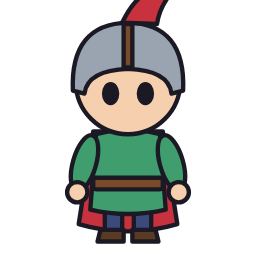
Game thường dùng một nhân vật với nhiều bộ màu: lính đỏ yếu, lính xanh mạnh hơn, lính vàng là đội trưởng. Kỹ thuật này gọi là palette swap (đổi bảng màu). Trong Photoshop, Layer Comps (Bố cục lớp) giúp lưu từng bộ màu và chuyển qua lại chỉ bằng một cú nhấp.
Mục tiêu
- Tách từng vùng màu ra layer riêng bằng Color Range + ⌘ Cmd+J.
- Đổi màu bằng Layer Style Color Overlay (Phủ chồng) (không tô đè pixel).
- Lưu mỗi bộ màu thành một Layer Comp, xuất bằng Layer Comps to Files và ghép sprite sheet 768 × 256.
Chuẩn bị
Tải p2-linh-gac-sprite.png và mở ra, đặt tên layer là Guard. Áo choàng và chùm lông mũ cùng màu đỏ, áo trong màu xanh lá – đó là hai vùng sẽ đổi màu.
Các bước thực hiện
- Chọn layer
Guard, mở , nhấp ống hút vào áo choàng đỏ, Fuzziness khoảng 25, OK. Nhấn ⌘ Cmd+J, đặt tên layer mới làCape. - Chọn lại
Guard, làm tương tự với áo xanh lá, đặt tênTunic. Hai layer mới nằm trênGuard. - Mở . Bấm nút Create New Layer Comp (dấu +) ở đáy bảng, đặt Name là
Red Guard, tích đủ Visibility, Position và Appearance (Layer Style), OK. - Nhấp đúp vào khoảng trống cạnh tên layer
Cape, tích Color Overlay: Blend Mode (Chế độ hòa trộn) Normal, Opacity (Độ mờ đục) 100%, màu2f6fd0(xanh dương). OK. - Thêm Color Overlay cho
Tunicmàue8e2d0(kem). Tạo Layer Comp mới tênBlue Guard. - Nhấp đúp vào hiệu ứng Color Overlay của
Capeđổi sange0a020(vàng), củaTunicđổi sang6a3fa0(tím). Tạo Layer CompGold Guard. - Bấm vào ô vuông bên trái từng comp trong bảng Layer Comps: nhân vật đổi màu ngay. Nếu sửa màu sau khi đã tạo comp, chọn comp đó rồi bấm Update Layer Comp ở đáy bảng.
- Chọn : chọn thư mục Destination, File Type PNG-24, tích Transparency (Độ trong suốt), bấm Run. Bạn nhận 3 file PNG 256 × 256.
- Tạo file mới 768 × 256 px nền Transparent. Place Embedded 3 file vừa xuất, đặt X lần lượt 128, 384, 640 px và Y 128 px.
- Xuất PNG 768 × 256 có Transparency. Lưu thêm PSD gốc để sau này thêm bộ màu mới.
Kết quả mong đợi

Sprite sheet có ba lính gác giống hệt về dáng: đỏ – xanh lá, xanh dương – kem, vàng – tím. Viền đen và màu da giữ nguyên ở cả ba bản.
SpriteRenderer.color trong Unity chỉ nhân màu nên không đẹp bằng bộ màu vẽ sẵn thế này.Cape rồi tạo comp. Layer Comp không nhớ pixel đã tô, nên bấm comp nào cũng ra màu cuối cùng. Luôn đổi màu bằng Color Overlay – đó là Layer Style, được lưu trong Appearance.Mẹo & trick học nhanh
Nếu sprite có đổ bóng nhiều sắc độ, thay Color Overlay bằng lớp Hue/Saturation clip vào layer vùng màu – nhưng khi đó comp không nhớ thông số, hãy bật tắt nhiều lớp theo Visibility.
Trong bảng Layer Comps có hai mũi tên ở đáy để nhảy qua comp trước/sau – so sánh các bộ màu rất nhanh.
Giữ độ sáng tương đương giữa các bộ màu (đổi Hue, ít đổi Brightness) để nhân vật vẫn đọc rõ trên cùng một nền map.